- المقدمة
- إنشاء خاصية (رقم المجموعة)
- تخصيص رقم لكل مجموعة
- إظهار أعمدة إضافية في قائمة جهات الاتصال
- استخدام إكسل لتخصيص رقم لكل مجموعة
المقدمة
الحد الأقصى لعدد الرسائل (لكل رقم واتس آب) المسموح للنشاط التجاري البدء بإرسالها للعملاء خلال مدة أقصاها 24 ساعة هي 250 محادثة.
على سبيل المثال، إذا كان لديك عدد كبير من العملاء (مثلا 10,000 جهة اتصال) وترغب في إرسال رسالة لهم جميعًا، فستتمكن في اليوم الأول من إرسال الرسالة إلى 250 جهة اتصال فقط، ثم في اليوم التالي ستقوم بإرسالها إلى 250 جهة أخرى، وهكذا.
لكن الاعتماد على الإرسال العشوائي بهذه الطريقة قد يؤدي إلى تكرار إرسال الرسالة لبعض جهات الاتصال، بينما قد لا تصل إلى جهات اتصال أخرى إطلاقًا.
{info} للحسابات الموثقة، يمكنك زيادة حد المراسلة من خلال الخطوات الموضحة في كتيب حدود المراسلة
بالنسبة للحسابات الجديدة غير الموثقة بعد، سنستعرض في هذا الكتيب طريقة لتقسيم جهات الاتصال إلى مجموعات بحيث تحتوي كل مجموعة على 250 جهة اتصال فريدة، ثم تخصيص رقم مستقل لكل مجموعة. وبهذه الطريقة ستتمكن من إرسال الرسائل (القوالب) إلى جميع جهات الاتصال لديك بشكل مُنظم، دون تكرار أو عشوائية.
أولا: إنشاء خاصية (رقم المجموعة)
- اذهب إلى الإعدادات > الخصائص > جهات الاتصال > خاصية جديدة.
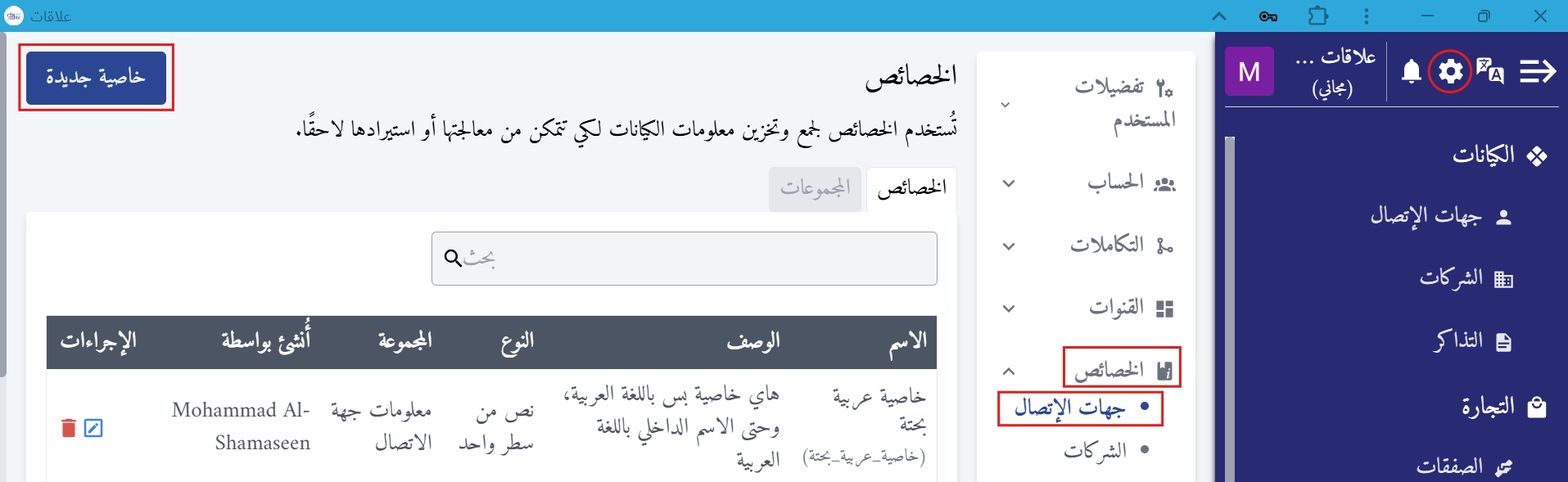
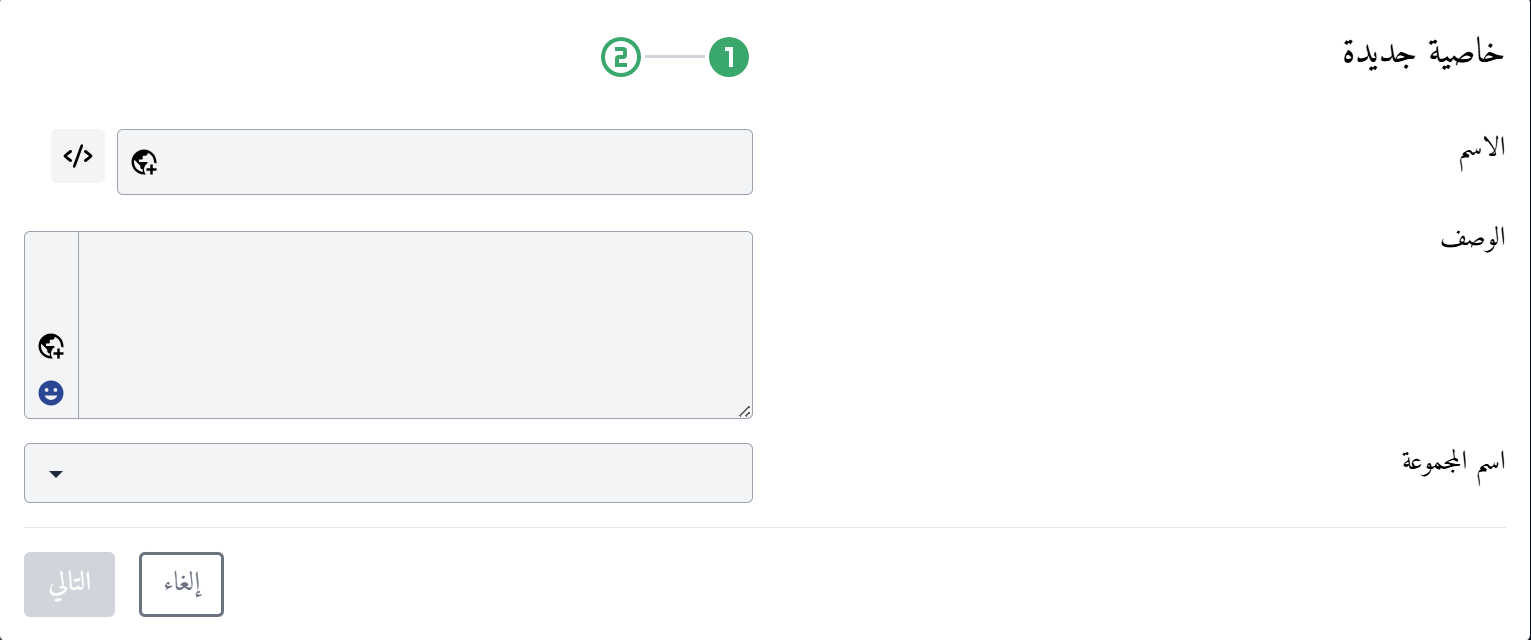
- قُم بملء الحقول المطلوبة، ثم انقر التالي:
- الاسم: اسم الخاصية، مثلا "رقم المجموعة".
- الوصف: أدخل وصفًا متعلق بمحتوى الخاصية.
- اختر اسم المجموعة التي ترغب في أن تندرج تحتها الخاصية الجديدة، مثلًا: "معلومات جهة الاتصال".
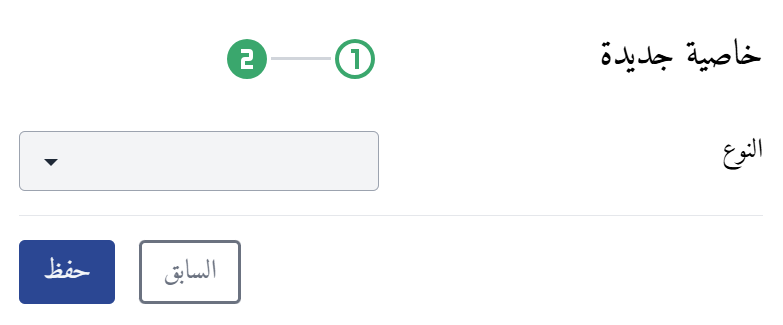
- في حقل النوع: قم باختيار نوع الخاصية وليكن "رقم"، ثم انقر حفظ.
- سيتم إنشاء الخاصية وإدراجها في قائمة الخصائص:

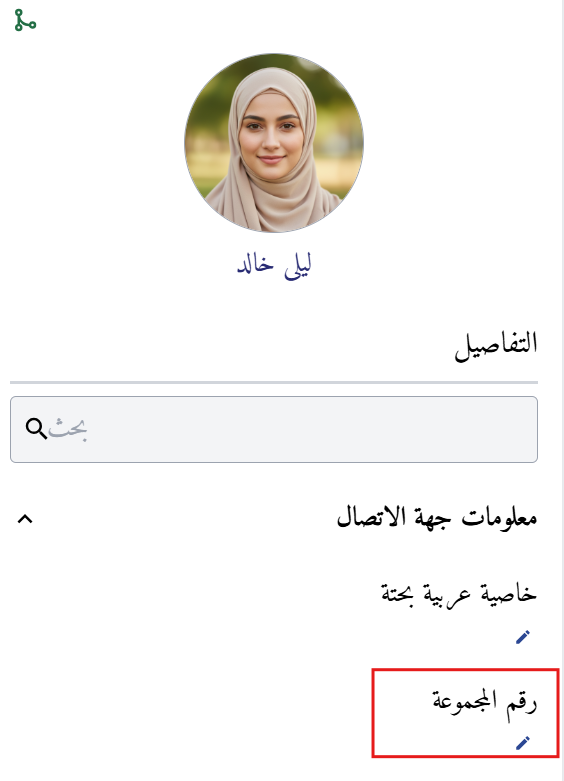
- في قائمة جهات الاتصال، قم باختيار أي جهة اتصال عشوائيًا، ستجد الخاصية مُدرجة تحت المجموعة التي قُمت باختيارها، هنا مثلًا، ستجدها أسفل مجموعة "معلومات جهة الاتصال"
ثانيًا: خطوات تخصيص رقم لكل مجموعة
-
اذهب إلى القائمة الخاصة بجهات الاتصال.
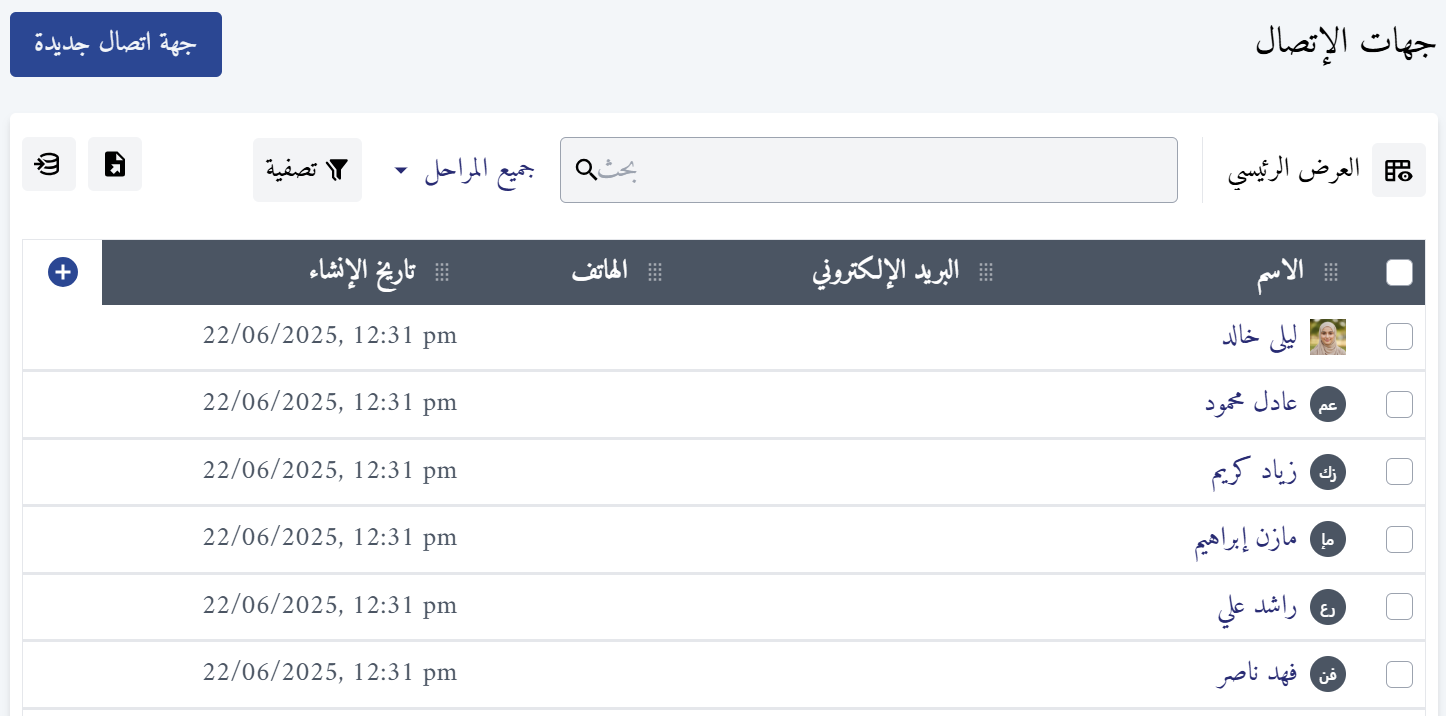
-
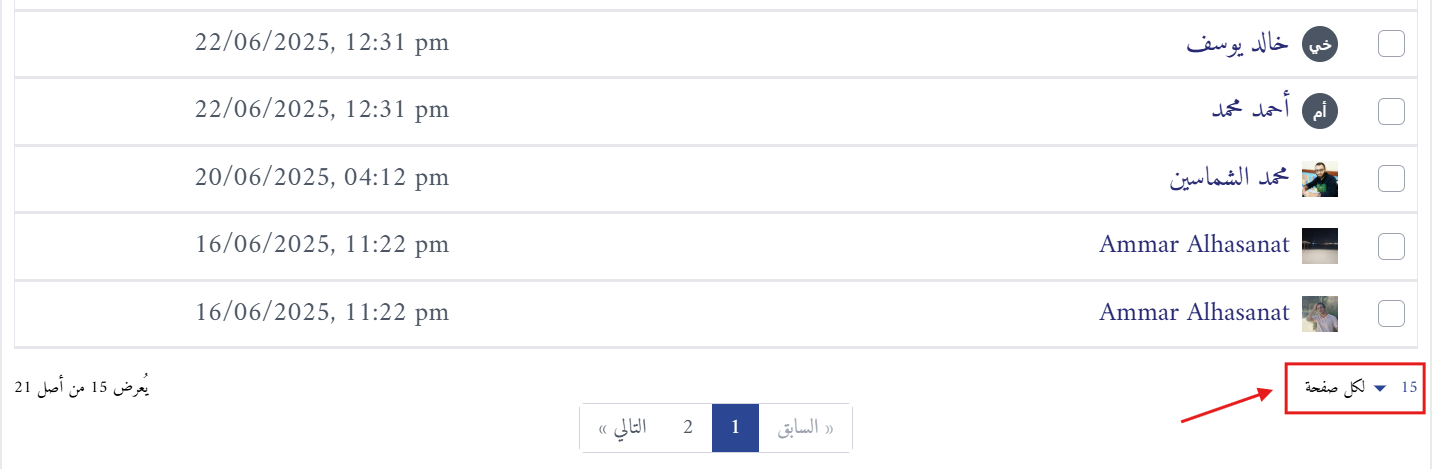
انتقل إلى أسفل الصفحة، وانقر السهم الخاص بعرض العناصر كما في الصورة أدناه:
-
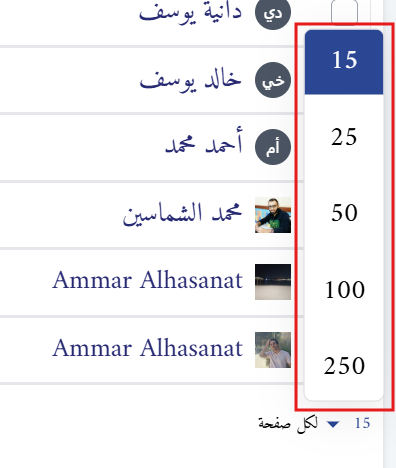
اختر من القائمة الرقم "250" وذلك لعرض 250 جهة اتصال في كل صفحة.
-
انقر على مربع الاختيار في الأعلى لتحديد الكل.

-
انقر تحديث

-
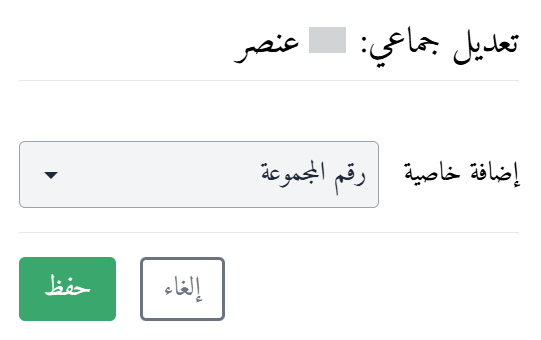
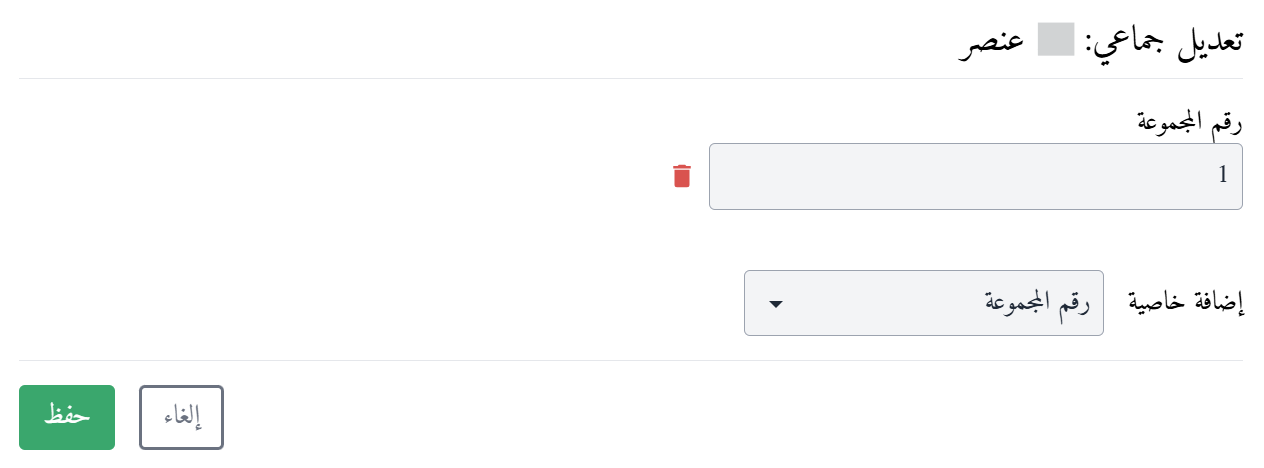
اختر "رقم المجموعة" في حقل "إضافة خاصية"، ثم انقر "حفظ".
-
املأ حقل رقم المجموعة بالرقم المطلوب، رقم "1" مثلًا، ثم انقر حفظ.
-
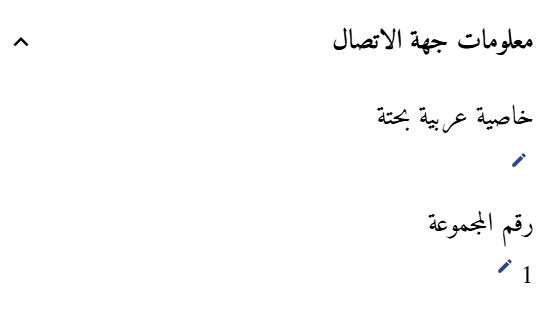
اختر أي جهة اتصال، وتأكد من تغيير رقم المجموعة للرقم الذي قمت بإدخاله.
-
قُم بتكرار الخطوات حسب عدد المجموعات المطلوب.
إظهار أعمدة إضافية في قائمة جهات الاتصال:
يمكنك إظهار أعمدة إضافية في قائمة جهات الاتصال، مثلًا لإضافة العمود الخاص برقم المجموعة اتّبع الخطوات التالية:
-
انقر على إشارة (+) في الأعلى.

-
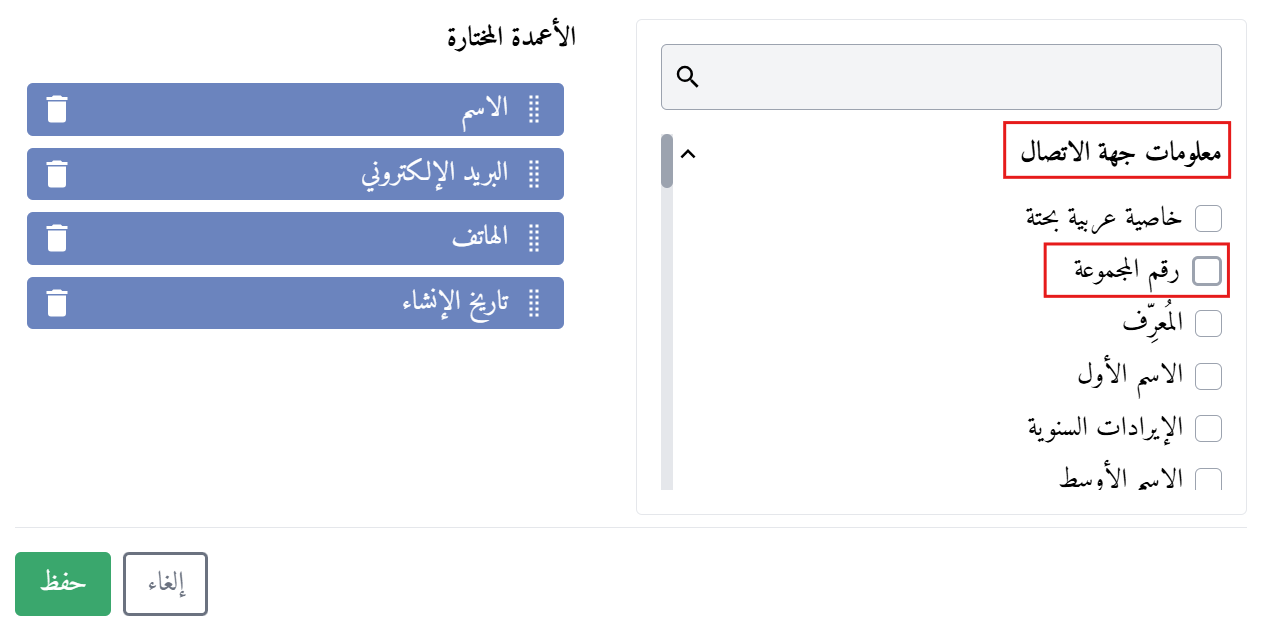
اختر رقم المجموعة من "معلومات جهة الاتصال".
-
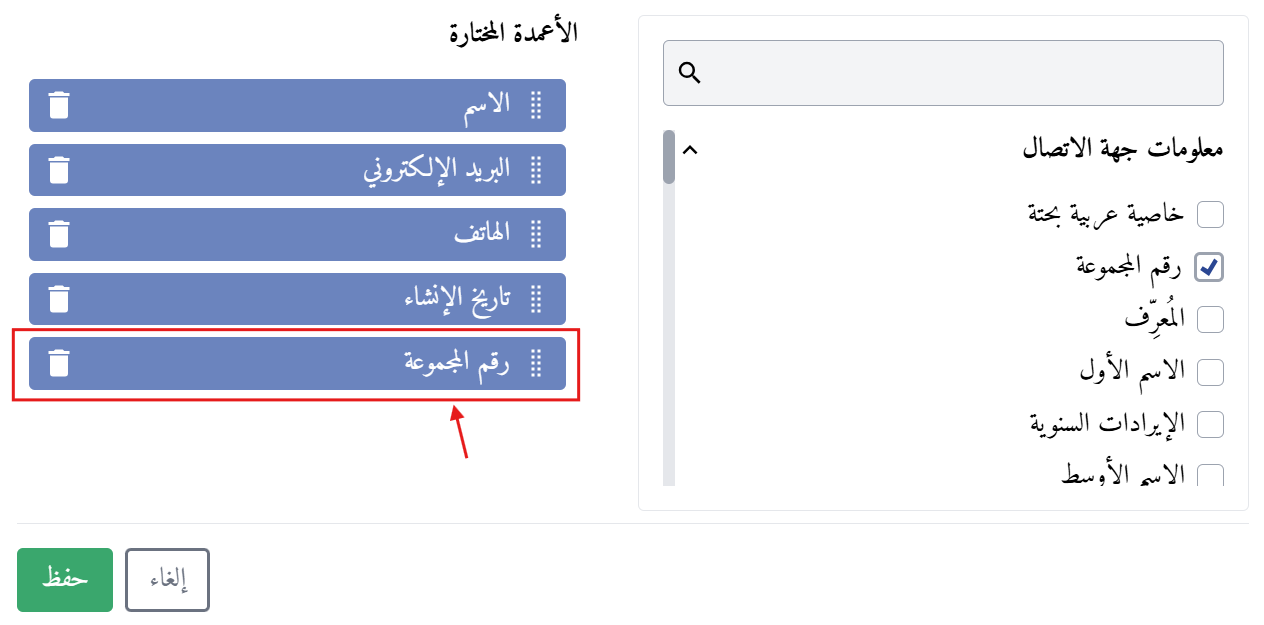
سيظهر الخيار في قائمة الأعمدة المُختارة.
-
انقر حفظ.
-
سيظهر العمود الخاص برقم المجموعة، كما في الصورة أدناه:
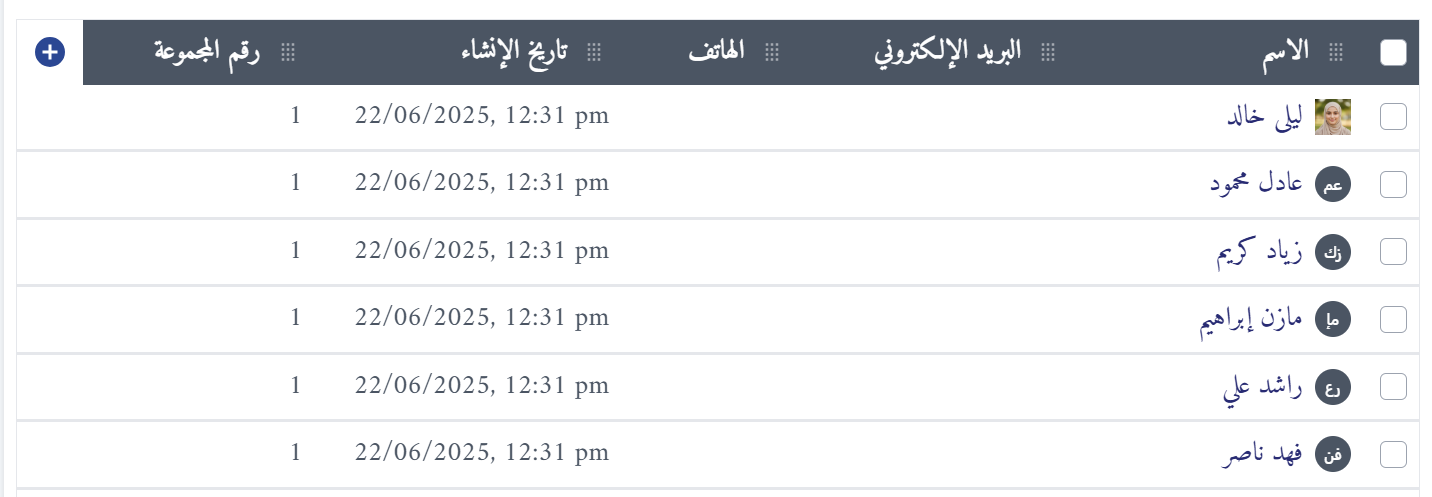
{info} يمكنك إظهار أي عمود آخر بنفس الطريقة
استخدام إكسل لتخصيص رقم لكل مجموعة
يمكنك استخدام هذه الطريقة لتخصيص أرقام المجموعات لجهات الاتصال عندما يكون عدد جهات الاتصال كبيرًا. تعتمد الطريقة على تصدير جهات الاتصال من حسابك في علاقات إلى ملف إكسل، ثم تعديل الملف وإضافة أرقام المجموعات، وبعد ذلك إعادة استيراده إلى حسابك بعد الانتهاء من التعديل.
{info} تصدير جهات الاتصال غير متاح في الخطة المجانية. يمكنك الاطلاع على الخطط في صفحة الأسعار.
{info} يجب التأكد من إضافة عمود رقم المجموعة وعمود رقم واتساب إلى قائمة جهات الاتصال قبل تصدير الملف إلى إكسل، إذ يعتمد الاستيراد على رقم واتساب للتعرّف على كل جهة اتصال من جديد. يمكنك إضافة العمودين باتباع خطوات إظهار أعمدة إضافية في قائمة جهات الاتصال
-
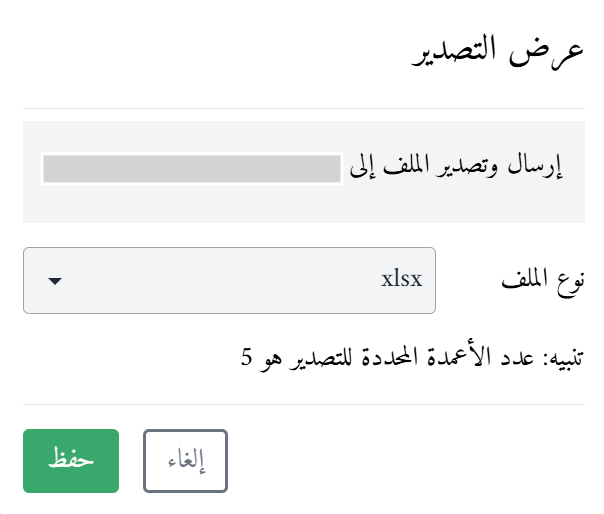
انقر على أيقونة "تصدير".

-
اختر نوع الملف xlsx .
-
ثم انقر حفظ.
-
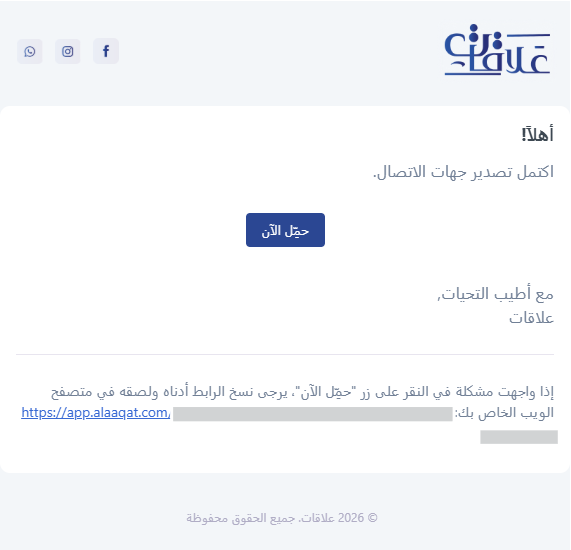
ستعمل هذه الخطوة على تصدير جهات الاتصال إلى ملف إكسل، حيث ستصلك رسالة الى البريد الإلكتروني الخاص بحسابك تتضمن الرابط الخاص بتحميل الملف.
-
انقر حمِّل الآن.
-
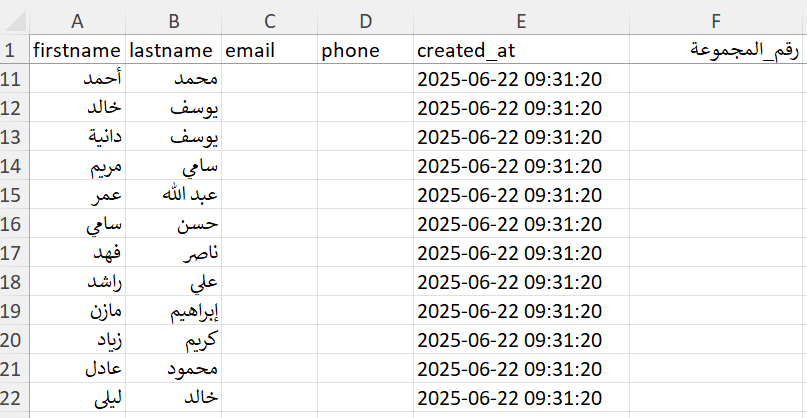
افتح ملف إكسل الذي قمت بحفظه.
-
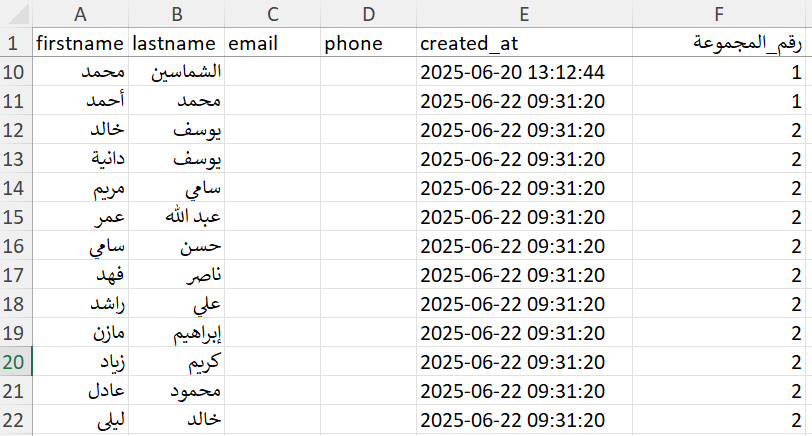
املأ العمود الخاص بـ"رقم المجموعة" بالرقم المطلوب.
-
احذف جميع الأعمدة باستثناء عمود رقم واتساب وعمود رقم المجموعة، ثم احفظ الملف. فكل عمود في الملف يجب ربطه بخاصية، ولا يمكن استيراد الأعمدة التي تملؤها علاقات تلقائيًا، مثل المُعرِّف وتاريخ الإنشاء. كما يضمن الاكتفاء بهذين العمودين ألّا يغيّر الاستيراد أي بيانات أخرى لجهات الاتصال.
-
انقر على أيقونة "استيراد".

-
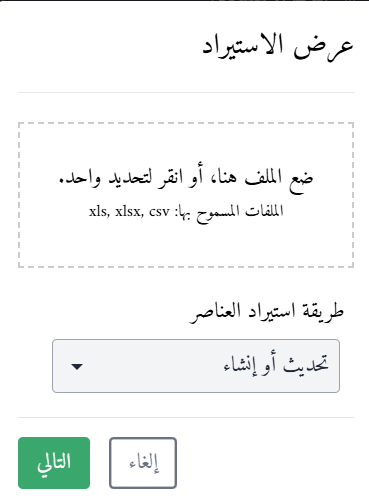
في الخطوة ١ من ٢، اختر الملف الذي حفظته، ثم انقر التالي. يمكن أن يكون الملف بصيغة xls أو xlsx أو csv، بحجم لا يتجاوز 1 ميغابايت.
-
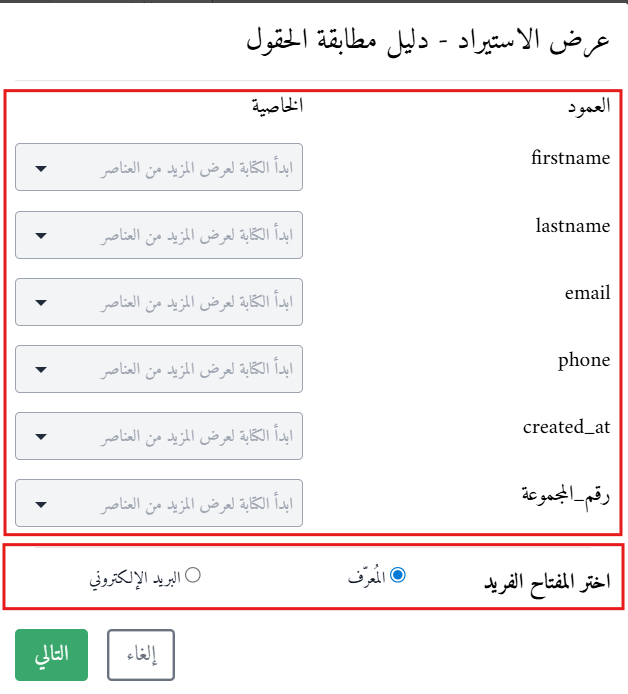
في الخطوة ٢ من ٢، اختر الخاصية المقابلة لكل عمود: رقم واتساب لعمود رقم واتساب، ورقم المجموعة لعمود رقم المجموعة.
-
ضمن اختر المفاتيح الفريدة، حدّد المربع في صف رقم واتساب. وإذا كان المربع محددًا ومقفلًا مسبقًا، فهذا يعني أن رقم واتساب خاصية فريدة في حسابك، وتتم مطابقة الصفوف عليها دائمًا.
-
ضمن عند العثور على سجل مطابق، اختر تحديثه، ثم انقر التالي.
-
يعمل الاستيراد في الخلفية، وستُعلمك علاقات عند انتهائه. وإذا تعذّر استيراد أحد الصفوف، فسيُبلغك الإشعار بفشل الاستيراد، مع أرقام الصفوف وسبب الخطأ.
{warning} لا تترك جميع مربعات اختر المفاتيح الفريدة دون تحديد، ولا تختر تخطي الصف. فمن دون مفتاح فريد، يُنشئ كل صف جهة اتصال جديدة، فتتكرر جهات الاتصال بدلًا من تحديثها. أما مع تخطي الصف، فتبقى جهات الاتصال الموجودة في علاقات دون تغيير، ولا تُحفظ أرقام المجموعات.
{info} تتم مطابقة الصف مع جهة اتصال موجودة إذا تطابق أي عمود محدد كمفتاح فريد، وفي حال تطابق أكثر من جهة اتصال، تُحدَّث أقدمها. أما الصف الذي تكون فيه خلية رقم واتساب فارغة، فلا يمكن مطابقته، وسيُنشئ جهة اتصال جديدة؛ لذا تأكد من تعبئة هذا العمود في جميع الصفوف.