المقدمة
يهدف هذا الدليل إلى مساعدتك في اختيار الخطة الأنسب لاحتياجات عملك وتفعيلها بسهولة، سواء كنت في بداية مشروعك أو تدير نشاطًا تجاريًا على نطاق واسع.
نظرة عامة
نقدم أربع خطط مرنة مصممة لتلبية احتياجات الأعمال المختلفة:
- الخطة المجانية: ابدأ مجانًا مع الميزات الأساسية.
- الخطة الأساسية: الميزات الأساسية للأعمال المتنامية.
- خطة الأعمال: حل شامل للأعمال القائمة.
- خطة المؤسسات: حلول مخصصة للمؤسسات الكبيرة.
دليل الترقية خطوة بخطوة
الخطوة الأولى: الوصول إلى إعدادات الحساب
- سجّل الدخول إلى حسابك.
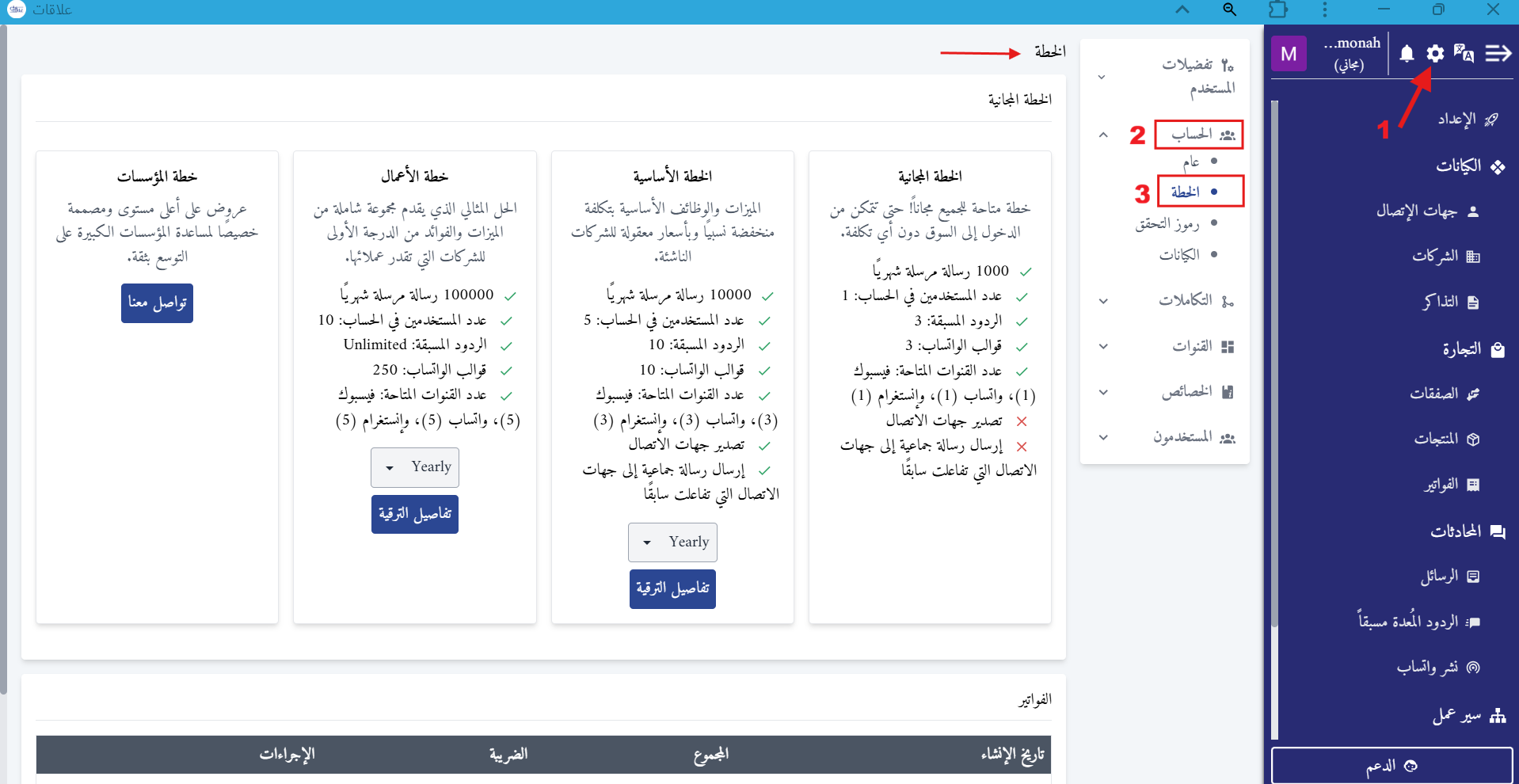
- انقر على (الإعدادات) في أعلى اليمين.
- انقر على (الحساب) من القائمة لتوسيع الخيارات المتاحة.
- انقر على (الخطة).
الخطوة الثانية: مراجعة الخطط المتاحة
في صفحة (الخطة)، ستظهر لك خطتك الحالية، بالإضافة إلى بطاقات الأسعار الخاصة بالخطط المتاحة التي يمكنك الترقية إليها.
يمكنك الاطلاع على الخطط والأسعار المتاحة من هنا.
الخطوة الثالثة: اختر الخطة المطلوبة
- راجع الميزات المتوفرة في بطاقة كل خطة.
- حدّد الخطة التي تلبي احتياجات عملك.
الخطوة الرابعة: اختر طريقة الدفع
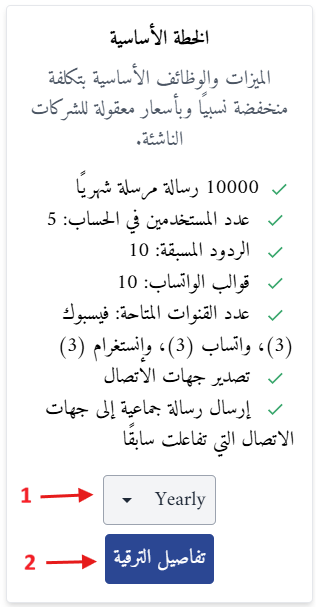
- انقر على القائمة المنسدلة لاختيار طريقة الدفع المناسبة لك:
- شهريًا: الدفع على أساس شهري، مما يمنحك مرونة أكبر.
- سنويًا: الدفع مقدمًا لمدة عام كامل، مع توفير أكثر من 20%.
- بعد اختيار الخطة، انقر على زر «تفاصيل الترقية».
ملاحظة: إذا كنت ترغب في الاشتراك في خطة المؤسسات، انقر على «تواصل معنا» للحصول على عرض سعر مخصص.
الخطوة الخامسة: مراجعة تفاصيل الخطة وتأكيدها
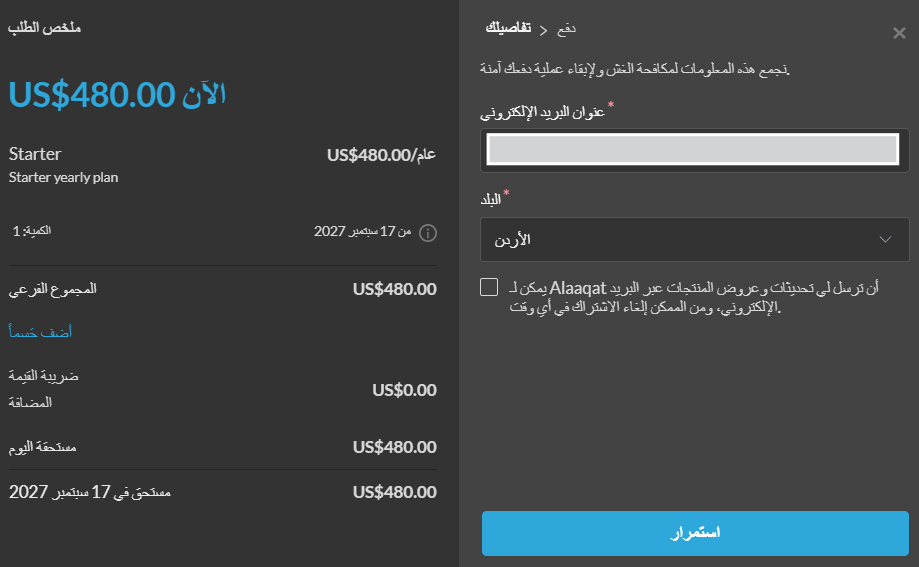
- راجع تفاصيل الخطة وتأكد من صحة المعلومات التالية:
- البريد الإلكتروني المرتبط بحسابك
- قيمة الاشتراك الشهري أو السنوي
- الميزات المتاحة ضمن الخطة
- اختر ما إذا كنت ترغب في تلقي آخر تحديثات المنتج والعروض الترويجية.
- انقر على «استمرار» للانتقال إلى الخطوة التالية.
الخطوة السادسة: إتمام عملية الدفع
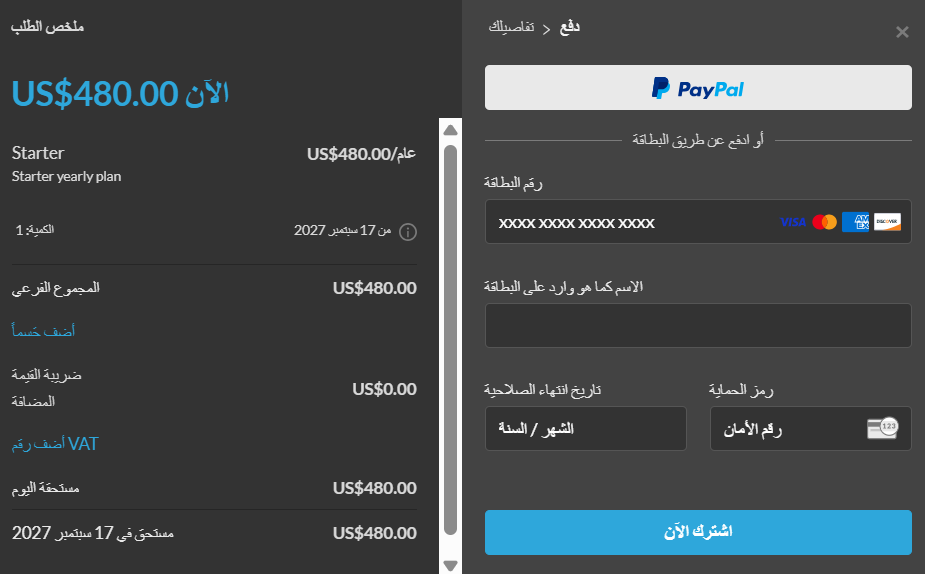
- اختر طريقة الدفع المناسبة لك:
- بطاقة الائتمان
- باي بال
- أدخل بيانات الفوترة المطلوبة.
- راجع ملخص الدفع وتأكد من صحة المعلومات.
- اضغط على «اشترك الآن» لإتمام عملية الاشتراك.
الخطوة السابعة: تأكيد الاشتراك
- ستتلقى رسالة تأكيد فور إتمام العملية.
- تحقق من بريدك الإلكتروني للعثور على:
- الفاتورة
- إيصال الدفع
- تأكيد ترقية الاشتراك
- سيتم تفعيل مزايا خطتك الجديدة مباشرة.
الفواتير
عرض سجل الفواتير
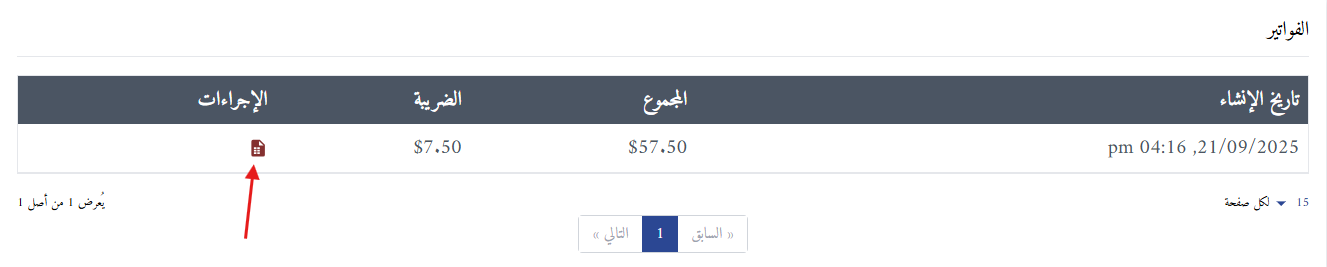
- انتقل إلى الحساب ← الخطة، ثم مرّر لأسفل حتى تصل إلى قسم «الفواتير».
- يمكنك الاطلاع على جميع معاملات الدفع في الجدول، والتي تتضمن:
- تاريخ الإنشاء: تاريخ إجراء المعاملة.
- المجموع: المبلغ الذي تم دفعه.
- الضريبة: قيمة الضريبة المطبقة.
- الإجراءات: تنزيل الفاتورة أو عرض تفاصيل المعاملة.
إدارة الفواتير
- انقر على أي معاملة في سجل الفواتير لعرض تفاصيل الفاتورة كاملة.
- يمكنك تنزيل الإيصالات والاحتفاظ بها لسجلاتك.
- إذا احتجت إلى أي مساعدة، تواصل مع فريق الدعم.
الأسئلة الشائعة
س: هل يتم تفعيل الخطة الجديدة فورًا بعد الترقية؟
ج: نعم، يتم تفعيل الخطة الجديدة مباشرةً بعد إتمام عملية الدفع، ويمكنك الاستفادة من مزاياها فورًا.
س: ماذا يحدث لبياناتي عند ترقية الخطة؟
ج: تبقى جميع بياناتك محفوظة دون أي تغيير، وستتمكن من الوصول إلى جميع المزايا الجديدة فورًا.
س: هل يمكنني تغيير طريقة الدفع؟
ج: نعم. يمكنك التبديل من الباقة الشهرية إلى الباقة السنوية مباشرةً من صفحة «الخطة».
أما للتبديل من السنوية إلى الشهرية، فيلزم إلغاء اشتراكك الحالي أولًا، ثم الاشتراك في الباقة الشهرية.
س: هل يمكنني الانتقال إلى خطة أقل؟
ج: للانتقال إلى خطة أقل، يُرجى التواصل مع فريق الدعم للحصول على المساعدة.
لمزيد من التفاصيل، يُرجى الرجوع إلى الشروط والأحكام