- مقدمة
- أنواع قوالب رسائل واتساب التفاعلية
- رسائل القائمة التفاعلية
- كيفية إنشاء قالب قائمة تفاعلية
- رسائل أزرار الروابط التفاعلية
- رسالة طلب الموقع
- رسائل أزرار الرد التفاعلية
مقدمة
يقدم هذا الدليل إرشادات خطوة بخطوة لكيفية إنشاء قالب لرسائل واتساب التفاعلية، وطريقة استخدامه بفعالية ضمن مخطط سير العمل.
الفيديو التالي يُقدم شرحًا تفصيليًا خطوة بخطوة:
الميزات الرئيسية لرسائل واتساب التفاعلية:
- بدء محادثات فعّالة مع عملائك.
- إمكانية إضافة أزرار (Call to action CTA) الدعوة لاتخاذ إجراء.
- تسهيل تفاعل العملاء مثل الرد أو اتخاذ إجراء بنقرة واحدة.
- سهولة الاستخدام في سير العمل الآلي لتواصل فعّال.
أنواع قوالب رسائل واتساب التفاعلية:
- رسائل القائمة التفاعلية: تتيح لك عرض قائمة خيارات لمستخدمي واتساب للاختيار من بينها.
- رسائل أزرار الروابط التفاعلية: تتيح لك إضافة أي رابط إلى زر، ما يغنيك عن عرض روابط طويلة أو غير مرتبة في نص الرسالة.
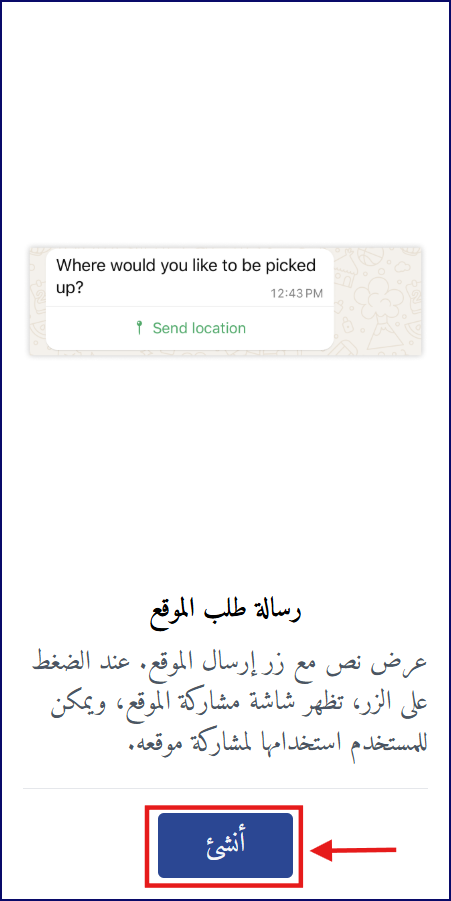
- رسالة طلب الموقع: تعرض نص الرسالة وزر إرسال الموقع. عند نقر مستخدم واتساب على الزر، تظهر شاشة مشاركة الموقع التي يمكن للمستخدم استخدامها لمشاركة موقعه.
- رسائل أزرار الرد التفاعلية: تتيح لك إرسال ما يصل إلى ثلاثة ردود محددة مسبقًا ليختار المستخدمون من بينها.
رسائل القائمة التفاعلية:
تتيح لك رسائل القائمة التفاعلية عرض قائمة خيارات لمستخدمي واتساب (يتم تعريف الخيارات كصفوف في بيانات الطلب).
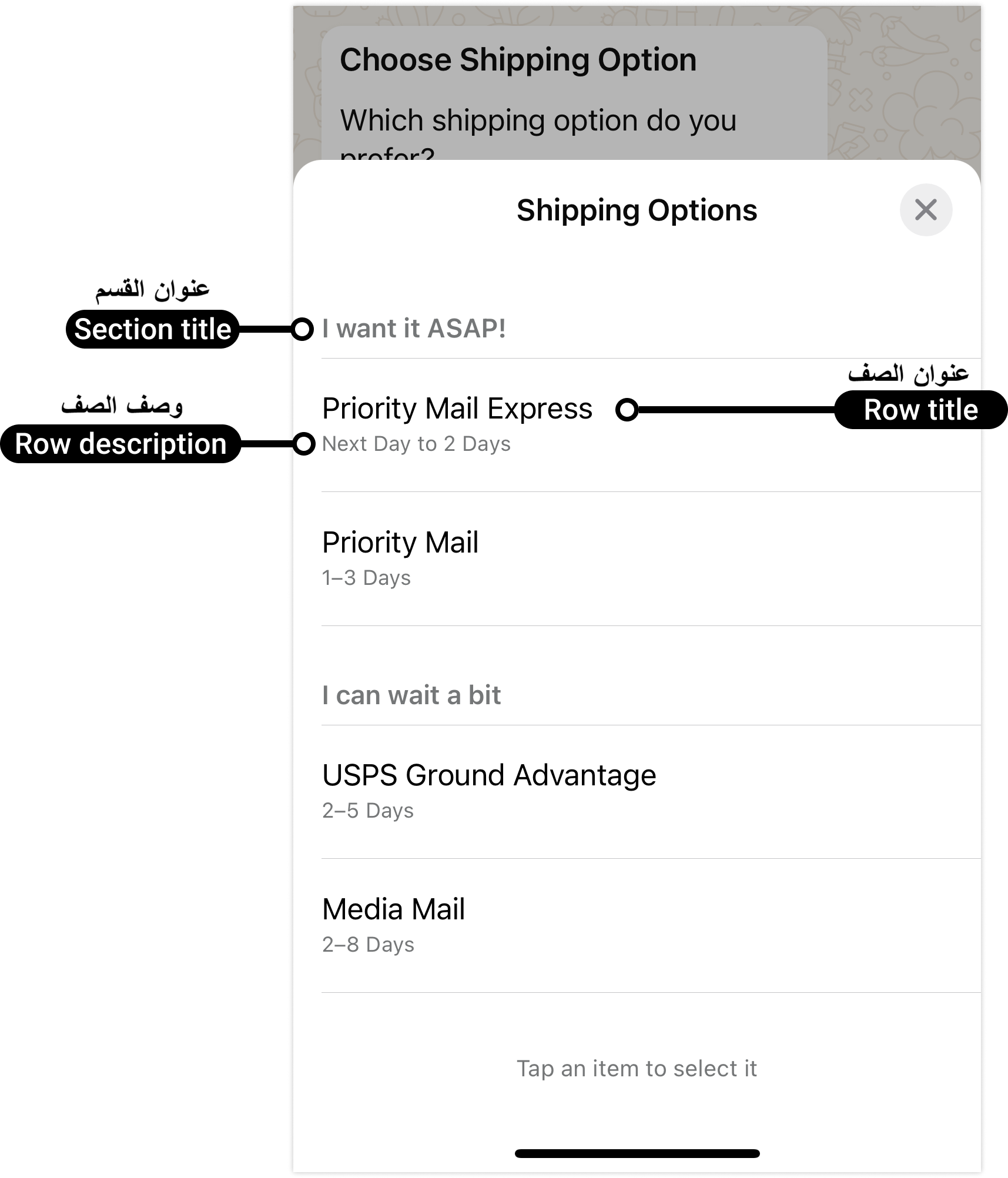
عندما ينقر المستخدم على الزر في الرسالة، تظهر نافذة منبثقة تعرض الخيارات المتاحة.
يمكن للمستخدمين بعد ذلك اختيار خيار واحد، وسيتم إرسال اختيارهم كرد.
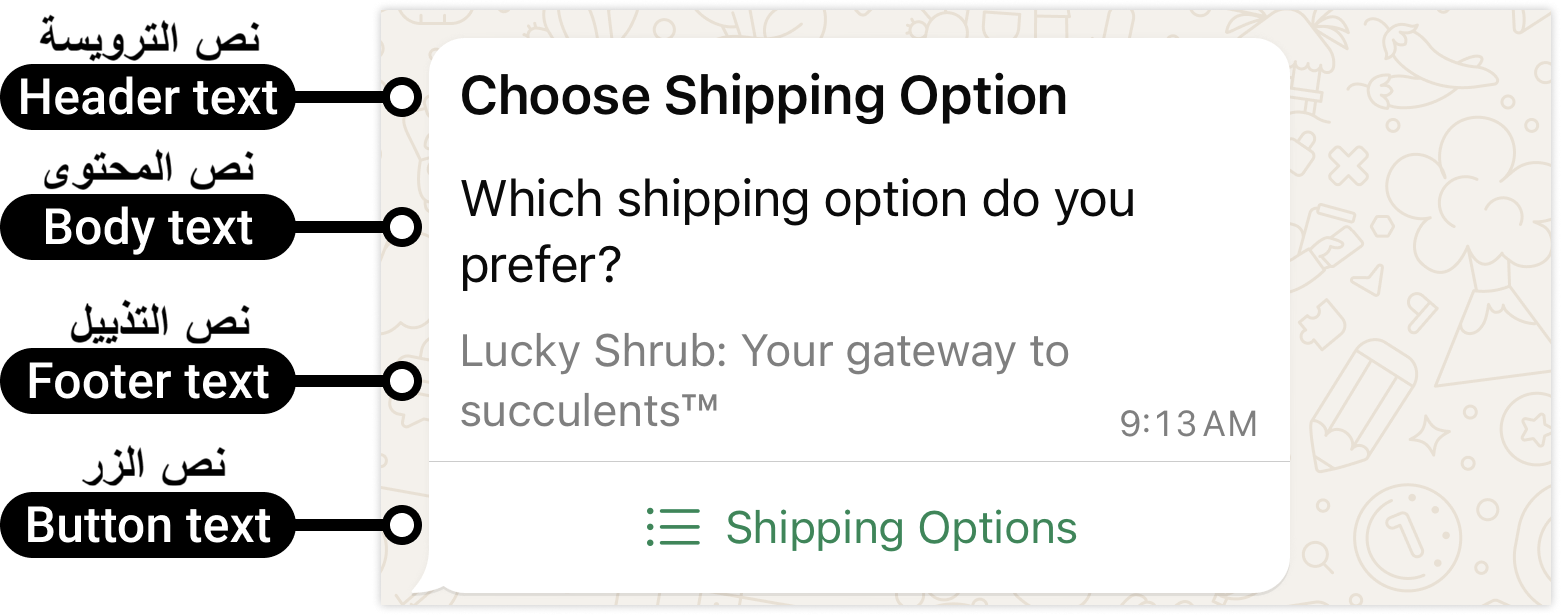
تدعم رسائل القائمة التفاعلية ما يصل إلى 10 أقسام، وبحد أقصى 10 صفوف إجمالًا في جميع الأقسام مجتمعة، ويمكن أن تتضمن ترويسة وتذييلًا اختياريين. ويجب أن يحتوي كل قسم على صف واحد على الأقل.
كيفية إنشاء قالب قائمة تفاعلية:
-
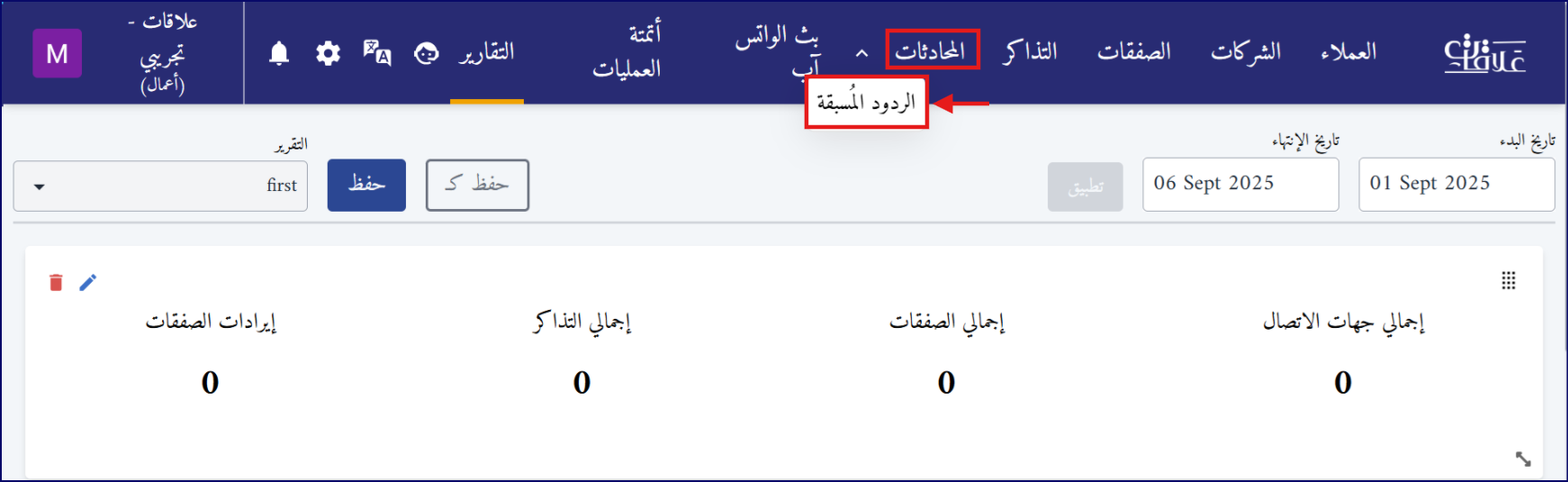
من الصفحة الرئيسية، انتقل إلى تبويب "المحادثات"، ثم اختر "الردود المُسبقة".
-
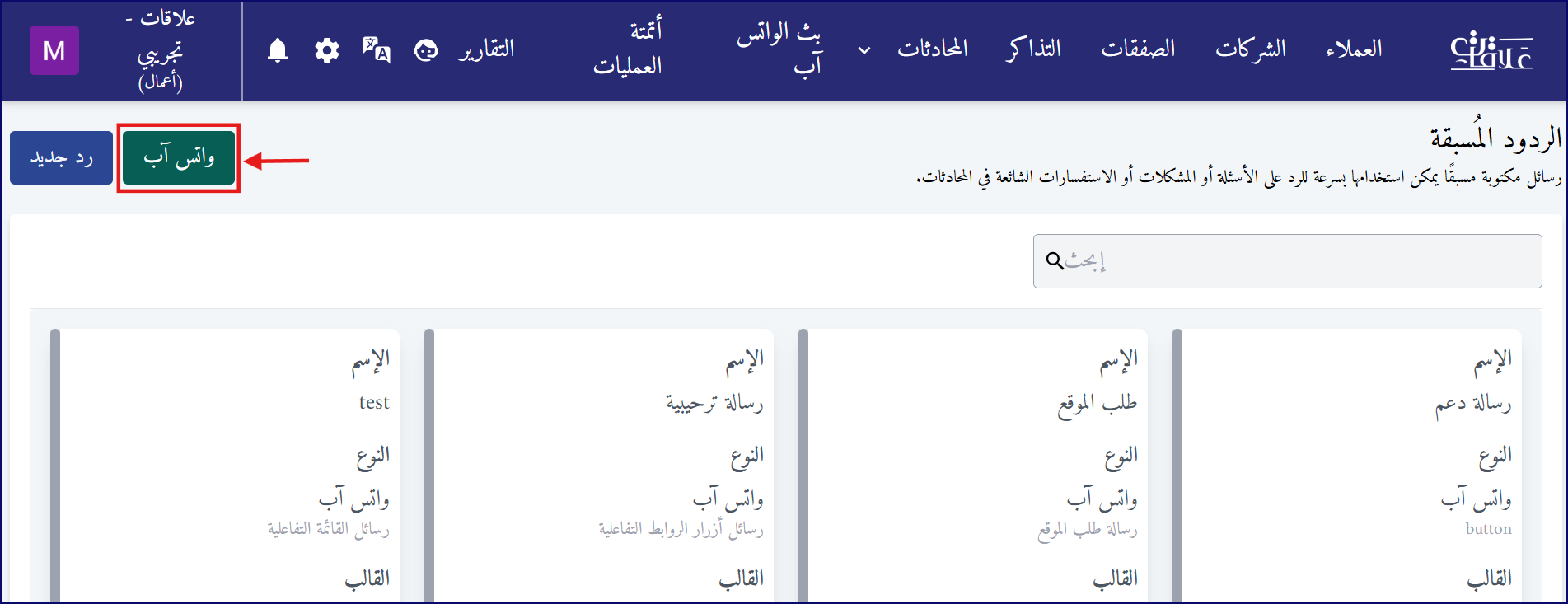
في صفحة "الردود المُسبقة"، ستجد زرين في الزاوية العلوية اليسرى:
-
رد جديد: لإنشاء رد مُسبق عام.
-
رد واتساب: لإنشاء رد مُسبق خاص بواتساب.
-
-
في نفس الصفحة، يمكنك عرض قائمة بجميع القوالب التي تم إنشاؤها سابقًا. قوالب ردود واتساب مُظللة باللون الأخضر لتمييزها عن الردود العامة.
-
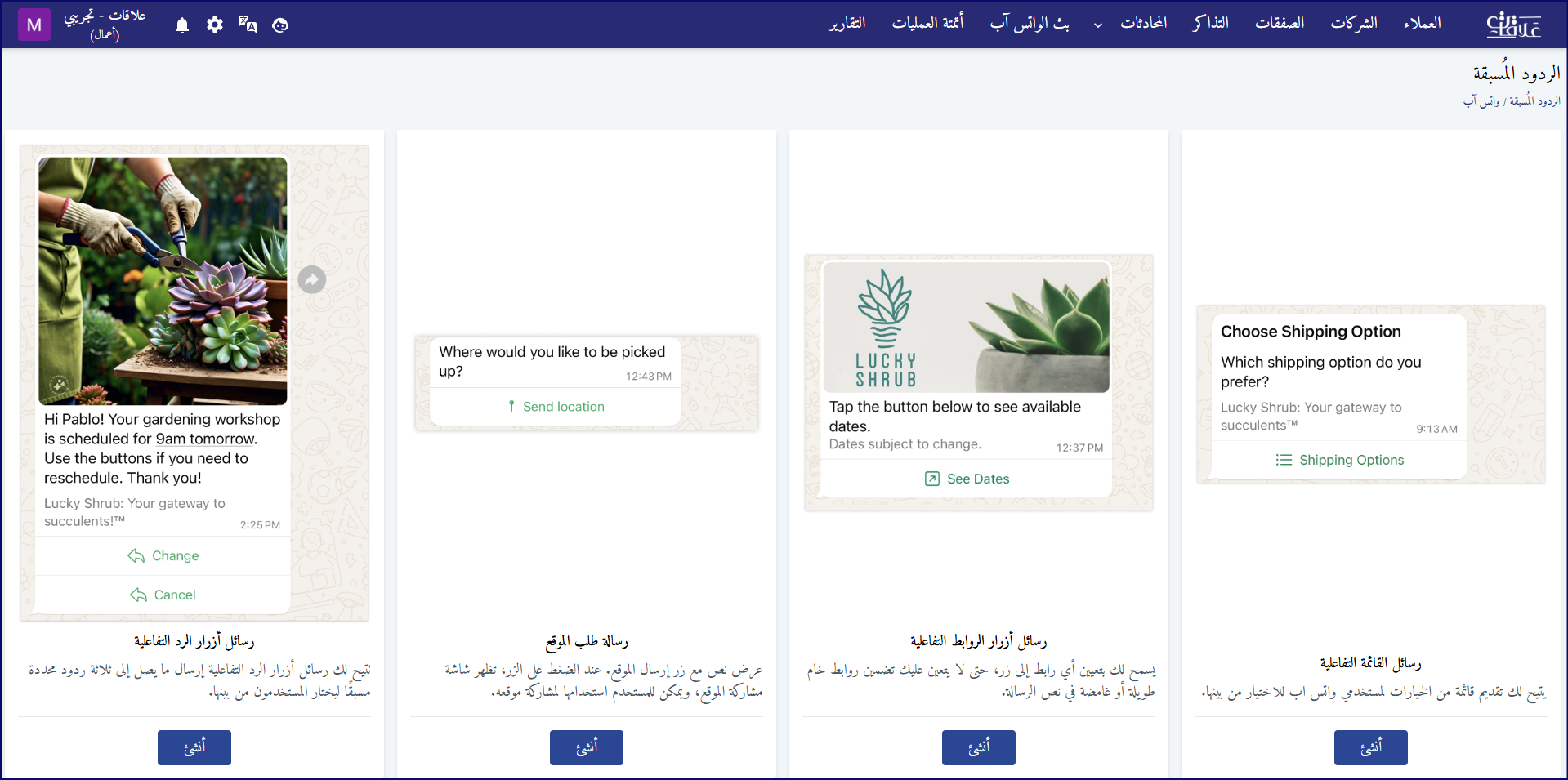
انقر على زر واتساب لفتح صفحة تعرض أربع خيارات مختلفة لقوالب رسائل واتساب التفاعلية:
- رسائل القائمة التفاعلية.
- رسائل أزرار الروابط التفاعلية.
- رسالة طلب الموقع.
- رسائل أزرار الرد التفاعلية.
-
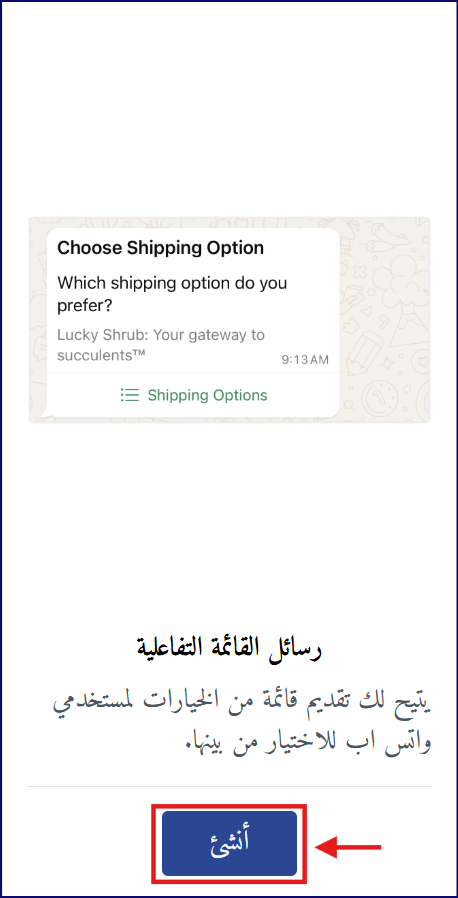
انقر على "أنشئ" ضمن خيار رسائل القائمة التفاعلية.
-

سيتم عرض نموذج يحتوي على الحقول التالية:
| الحقل | الوصف |
| الاسم (مطلوب) | اسم القائمة. لن يتم إرسال هذا الاسم مع الرسالة، فهو فقط لتمييز الرد. |
| العنوان/الترويسة (اختياري) | إضافة عنوان للرسالة، نص فقط بحد أقصى 60 حرفًا. |
| المحتوى (مطلوب) | المحتوى الرئيسي للرسالة، بحد أقصى 4096 حرفًا. |
| التذييل (اختياري) | إضافة تذييل للرسالة، بحد أقصى 60 حرفًا. |
| نص الزر (مطلوب) | النص الظاهر على الزر التفاعلي، بحد أقصى 20 حرفًا. |
| الأقسام | يُستخدم لتجميع عناصر القائمة (الصفوف) تحت عناوين مُصنفة. |
| يمكنك إضافة ما يصل إلى 10 أقسام في كل رسالة، وبحد أقصى 10 صفوف إجمالًا في جميع الأقسام مجتمعة. ويحتوي كل قسم على ما يلي: | |
| القسم 1 | |
| العنوان (مطلوب) | عنوان القسم أو اسمه، بحد أقصى 24 حرفًا. |
| الصفوف | مجموعة من الخيارات التي يمكن للمستخدم اختيارها. |
| يجب أن يحتوي كل قسم على صف واحد على الأقل، ويحتوي كل صف على: | |
| الصف 1 | |
| المُعرّف (ID) (مطلوب) | قيمة مميزة تُستخدم لتحديد الخيار الذي اختاره المستخدم، بحد أقصى 200 حرف. يُستخدم هذا المعرف في سير العمل لتشغيل الإجراءات التلقائية. يجب أن يكون مميزًا ضمن القائمة. |
| العنوان (مطلوب) | عنوان الصف، بحد أقصى 24 حرفًا. |
| الوصف (اختياري) | وصف الصف، بحد أقصى 72 حرفًا. |

- بعد إكمال جميع الحقول المطلوبة، انقر على "أرسل".
- المعاينة على يسار النموذج تساعدك على رؤية النتيجة النهائية.
رسائل أزرار الروابط التفاعلية:
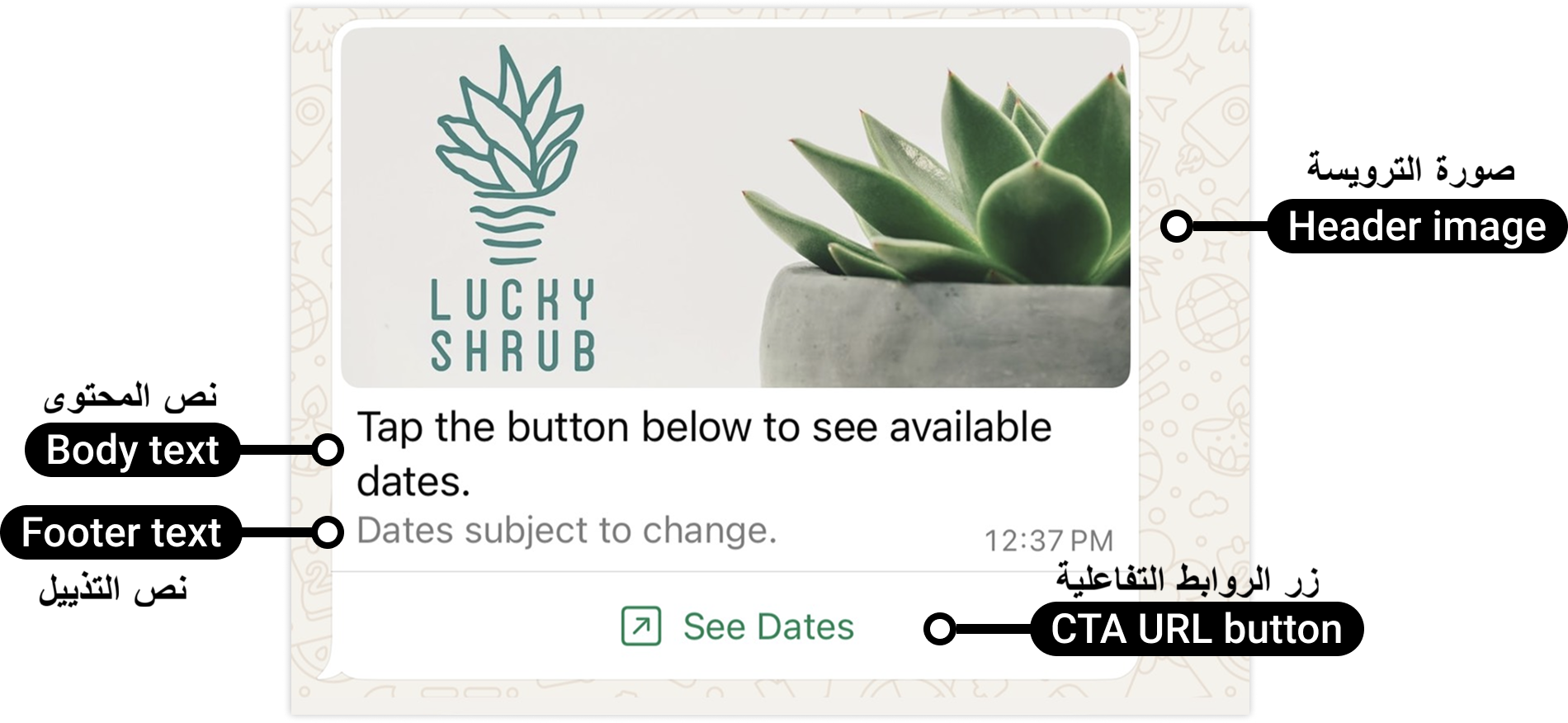
قد يتجنب مستخدمو واتساب النقر على الروابط الطويلة أو غير الواضحة في الرسائل.
لتسهيل الأمر، يمكنك استخدام زر دعوة لاتخاذ إجراء (CTA) لفتح رابط URL. بهذه الطريقة، يكون الرابط مخفيًا خلف زر واضح وقابل للنقر.
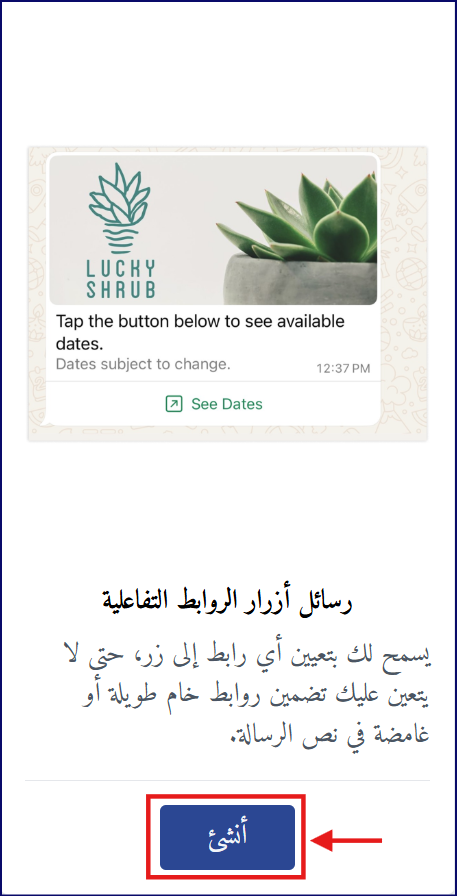
- انقر على "أنشئ" ضمن خيار رسائل أزرار الروابط التفاعلية.

- سيظهر نموذج يحتوي على الحقول التالية:
| الحقل | الوصف |
| الاسم (مطلوب) | اسم الرسالة. |
| العنوان/الترويسة (اختياري) | يمكن أن يكون: • نص (بحد أقصى 60 حرفًا). • صورة (jpg, jpeg, png, webp). • فيديو (mp4, webm, mov). • وثيقة (pdf, doc, docx, xls, xlsx, ppt, pptx, txt, odt, rtf). |
| المحتوى (مطلوب) | المحتوى الرئيسي للرسالة، بحد أقصى 1024 حرفًا. |
| التذييل (اختياري) | إضافة تذييل للرسالة، بحد أقصى 60 حرفًا. |
| نص الزر (مطلوب) | النص الظاهر على الزر التفاعلي، بحد أقصى 20 حرفًا. |
| الرابط (URL) | يجب أن يكون رابطًا (URL) صحيحًا. |
رسالة طلب الموقع:
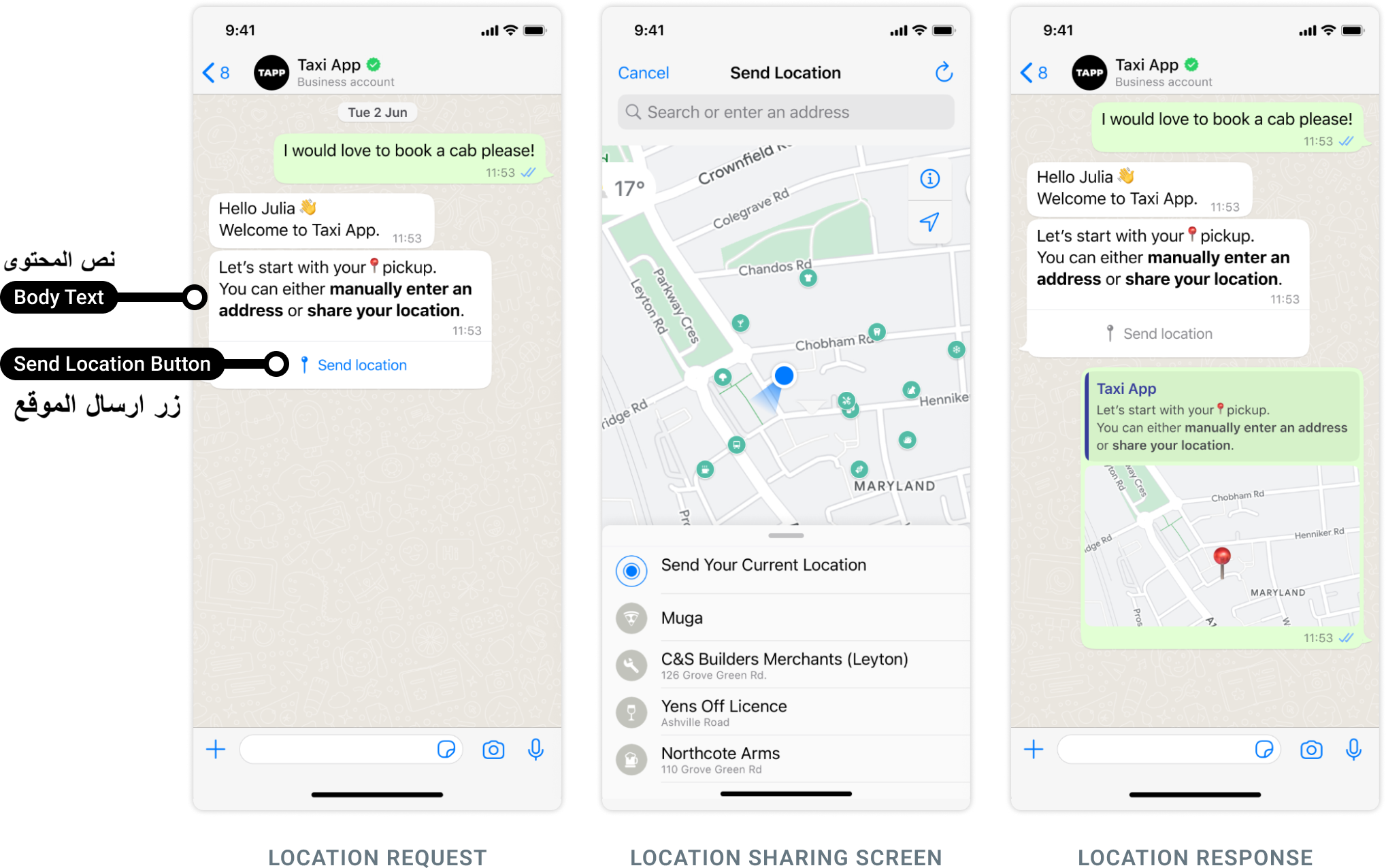
تحتوي رسائل طلب الموقع على المحتوى وزر إرسال الموقع. عند الضغط على الزر، تظهر شاشة مشاركة الموقع، ويمكن للمستخدم استخدامها لمشاركة موقعه.
- انقر على "أنشئ" ضمن خيار رسالة طلب الموقع.
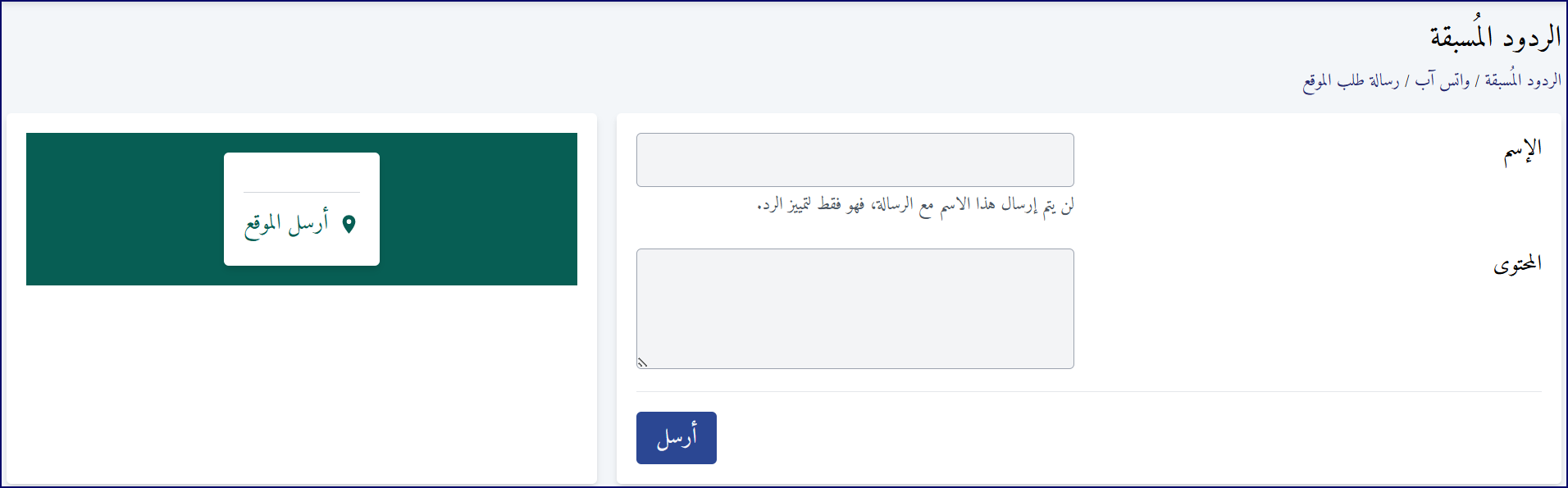
- سيظهر نموذج يحتوي على الحقول التالية:
| الحقل | الوصف |
| الاسم (مطلوب) | اسم الرسالة. |
| المحتوى (مطلوب) | المحتوى الرئيسي للرسالة، بحد أقصى 1024 حرفًا. |
رسائل أزرار الرد التفاعلية:
تتيح لك رسائل أزرار الرد التفاعلية إرسال ما يصل إلى ثلاثة ردود محددة مسبقًا ليختار المستخدمون منها. يُسهّل هذا النوع من الرسائل على المستخدمين التفاعل من خلال اختيار ما يريدون من القائمة، مما يُحسّن تجربة المستخدم من خلال توجيه المحادثات وتقليل الحاجة إلى الكتابة.
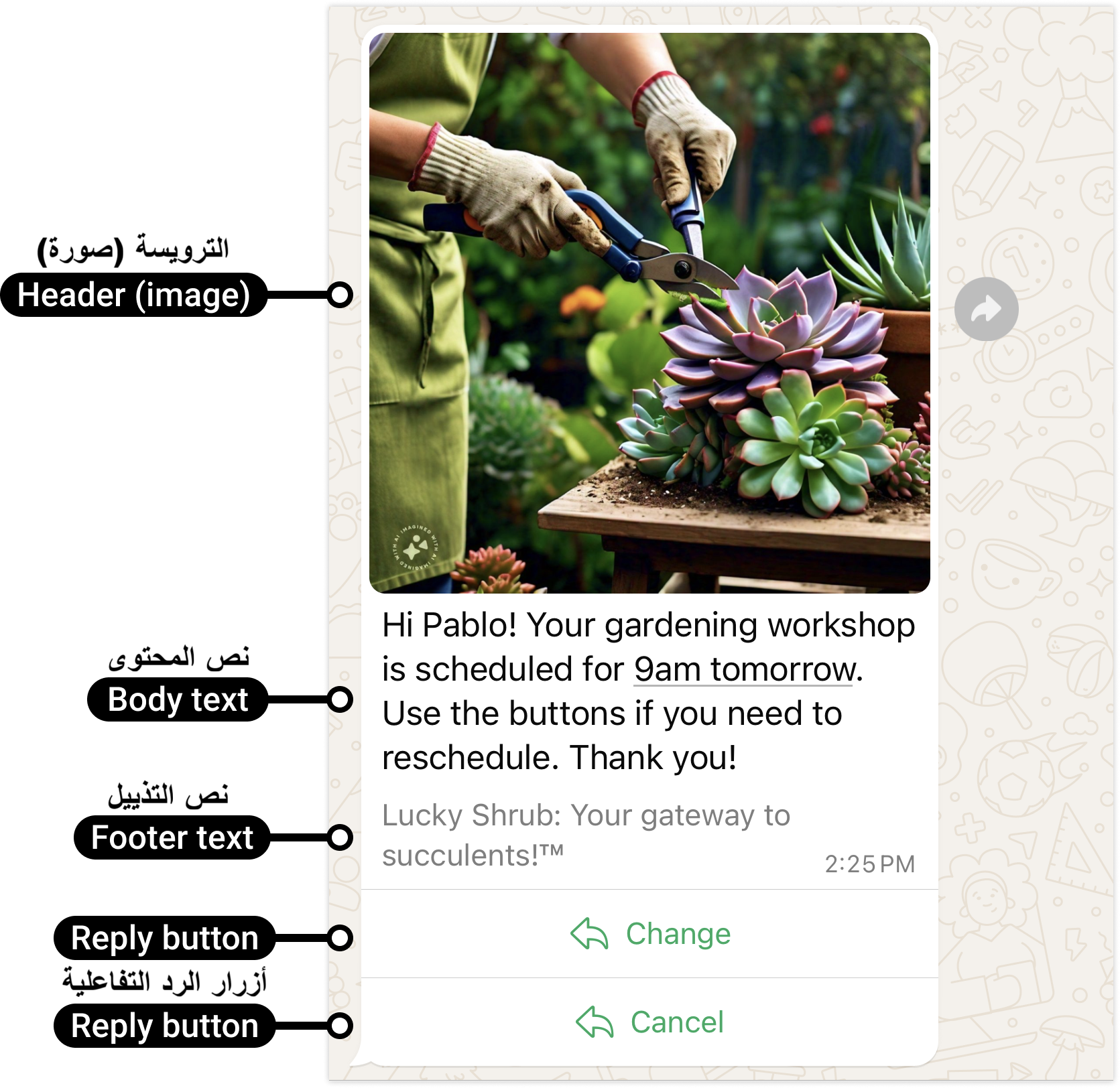
- انقر على "أنشئ" ضمن خيار رسائل أزرار الرد التفاعلية.
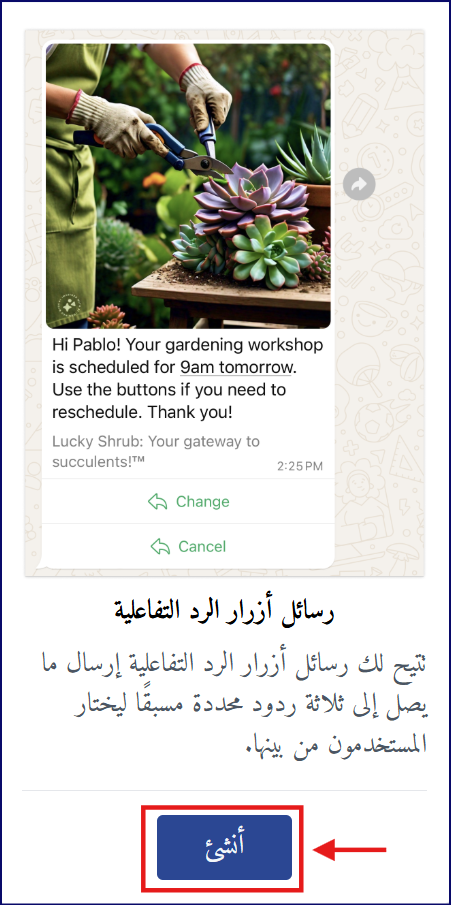
- سيظهر نموذج يحتوي على الحقول التالية:
| الحقل | الوصف |
| الاسم (مطلوب) | اسم الرسالة. |
| العنوان/الترويسة (اختياري) | يمكن أن يكون: • نص (بحد أقصى 60 حرفًا). • صورة (jpg, jpeg, png, webp). • فيديو (mp4, webm, mov). • وثيقة (pdf, doc, docx, xls, xlsx, ppt, pptx, txt, odt, rtf). |
| المحتوى (مطلوب) | المحتوى الرئيسي للرسالة، بحد أقصى 1024 حرفًا. |
| التذييل (اختياري) | إضافة تذييل للرسالة، بحد أقصى 60 حرفًا. |
| الأزرار | يُمثل كل زر خيارًا يمكن للمستخدم اختياره. |
| يمكنك إضافة ما يصل إلى 3 أزرار في كل رسالة، ويحتوي كل زر على ما يلي: | |
| المُعرّف (ID) (مطلوب) | قيمة مميزة تُستخدم لتحديد الخيار الذي اختاره المستخدم، بحد أقصى 256 حرفًا. يُستخدم هذا المعرف في سير العمل لتشغيل الإجراءات التلقائية. يجب أن يكون مميزًا ضمن الرسالة. |
| نص الزر (مطلوب) | النص الظاهر على الزر التفاعلي، بحد أقصى 20 حرفًا. |