- مقدمة
- المتطلبات
- كيف تُنشأ جهات الاتصال
- إنشاء جهة اتصال يدويًا
- صفحة جهة الاتصال
- المرحلة
- المصدر الأصلي
- المالك وفريق التواصل
- المفاتيح الفريدة
- البحث عن جهات الاتصال المكررة
- دمج جهتي اتصال
- نقاط مهمة
مقدمة
جهة الاتصال هي سجل عميلك في علاقات. وكل محادثة على واتساب أو فيسبوك أو انستغرام تنتمي إلى جهة اتصال، لذا فصفحة جهة الاتصال هي المكان الذي يرى فيه فريقك من هو العميل، وفي أي مرحلة هو، وكل ما قيل له.
لكن ذلك لا يصح إلا إذا كان لكل عميل جهة اتصال واحدة. فعندما يوجد الشخص نفسه مرتين، يتوزع تاريخه بين سجلين: لا يرى الموظف الذي يفتح أحدهما ما وُعد به العميل في الآخر، وقد يرد عضوان من فريقك على العميل نفسه.
يشرح هذا المستند كيف تُنشأ جهات الاتصال، وما معنى مرحلتها ومصدرها، والأدوات الثلاث التي تحافظ على نظافة بياناتك: المفاتيح الفريدة التي تمنع إنشاء المكرر، والبحث عن المكرر الذي يكشف ما هو موجود منه، والدمج الذي يعيد جهتي الاتصال سجلًا واحدًا.
المتطلبات
| المتطلب | التفاصيل |
|---|---|
| الكيان | يجب أن تكون جهات الاتصال مفعّلة. راجع الكيانات. |
| الصلاحيات | عرض جميع جهات الاتصال أو عرض جهات الاتصال الخاصة بالفريق أو عرض جهات الاتصال الخاصة بالمستخدم لرؤية جهات الاتصال، وعرض تفاصيل جهة الاتصال لفتح أي جهة اتصال. وإنشاء جهة اتصال جديدة لإضافة جهة اتصال، وتعديل جهة الاتصال لتعديلها أو لدمج جهتي اتصال، وحذف جهة الاتصال لحذفها. ويتطلب تفعيل المفتاح الفريد أو إلغاؤه صلاحية تعديل حقل مخصص. |
كيف تُنشأ جهات الاتصال
تُنشئ علاقات معظم جهات الاتصال بنفسها، وتحدد طريقة الإنشاء المرحلة الأولى لجهة الاتصال ومصدرها:
| طريقة إنشاء جهة الاتصال | المرحلة | المصدر الأصلي | المصدر الأصلي التفصيلي 1 |
|---|---|---|---|
| يراسلك عميل لأول مرة على واتساب أو فيسبوك أو انستغرام | مُحتمل | القناة: whatsapp أو facebook أو instagram |
conversations |
| مزامنة جهات الاتصال من تطبيق واتساب للأعمال (راجع تطبيق واتساب للأعمال) | مُحتمل | whatsapp |
sync |
| إرسال رمز تحقق عبر واتساب من خلال واجهة التطبيق البرمجية إلى رقم ليست له جهة اتصال بعد | مُحتمل | whatsapp |
api |
| استيراد ملف | كما في الملف | import |
فارغ |
| إنشاؤها يدويًا من أحد أعضاء الفريق | كما اختيرت في النموذج | فارغ | فارغ |
إنشاء جهة اتصال يدويًا
- انتقل إلى الكيانات > جهات الإتصال وانقر جهة اتصال جديدة.
- املأ حقل الاسم الأول، وهو الحقل الإلزامي الوحيد.
- املأ ما تشاء من الحقول الأخرى التي يعرضها النموذج، مثل الاسم الأخير والبريد الإلكتروني والهاتف ورقم واتساب والمرحلة. ولإدخال رقم هاتف، اختر الدولة من العلم ثم اكتب بقية الرقم.
- لتعبئة خاصية أخرى، اخترها من إضافة خاصية. ولإزالة حقل لا تحتاجه، انقر على أيقونة سلة المهملات بجانبه. ويتذكر النموذج الحقول التي تضيفها أو تزيلها في هذا المتصفح.
- انقر حفظ.
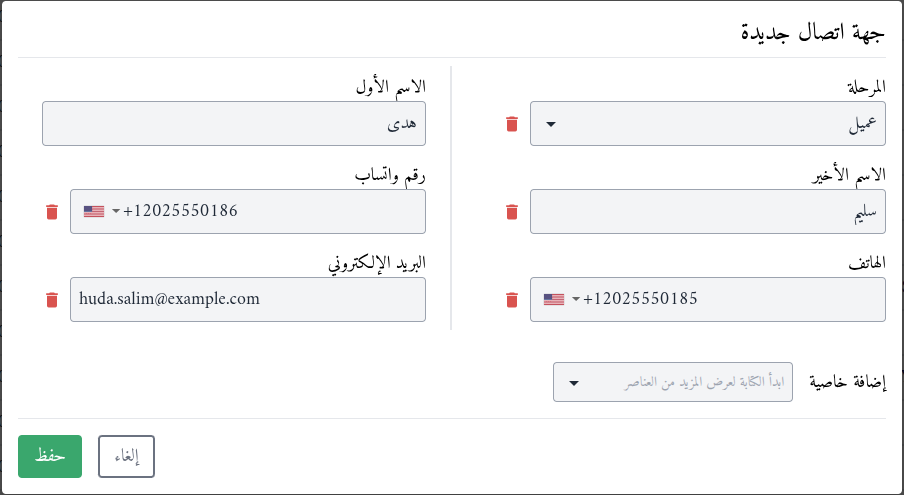
احرص على تعبئة رقم واتساب متى كان العميل يستخدم واتساب؛ فهو الرقم الذي تُرسل إليه الحملات والقوالب، ولا تظهر أيقونة واتساب في صفحة جهة الاتصال إلا بعد تعبئته.
صفحة جهة الاتصال
تتبع صفحة جهة الاتصال تخطيط صفحات السجلات جميعها (راجع القوائم وصفحات السجلات)، مع إضافات قليلة في بطاقة التفاصيل:
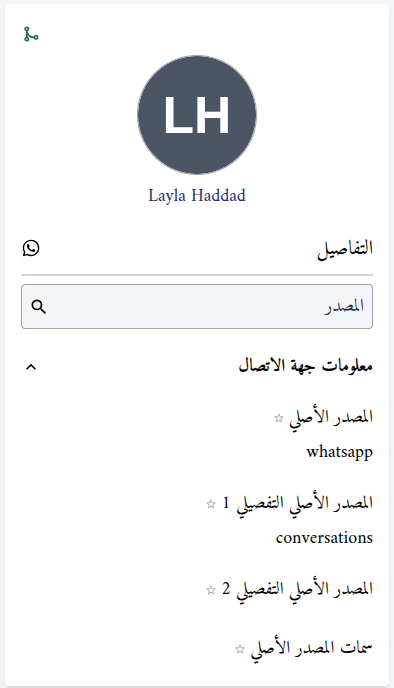
- أيقونة الدمج في الزاوية العليا من البطاقة، وتدمج جهة الاتصال هذه في جهة اتصال أخرى. راجع دمج جهتي اتصال.
- أيقونة واتساب بجانب التفاصيل، وترسل إلى جهة الاتصال قالب واتساب. راجع مستند القوالب.
- مربع البحث يعثر على الخاصية باسمها؛ ففي المثال أعلاه يُظهر البحث عن "المصدر" خصائص المصدر الأربع.
وفي تبويب الارتباطات تحصل كل محادثة بين جهة الاتصال وقنواتك على بطاقة خاصة بها تعرض المحادثة نفسها، إلى جانب ملاحظات جهة الاتصال وأنشطتها وصفقاتها وتذاكرها.
المرحلة
تخبر خاصية المرحلة فريقك بموقع العميل في مسار المبيعات لديك. ويوفر الحساب الجديد المراحل التالية:
| المرحلة | الاستخدام المعتاد |
|---|---|
| مُحتمل | شخص تواصل معك ولم يُقيَّم بعد. وتبدأ هنا جهات الاتصال التي تُنشأ من المحادثات. |
| مغلق - ضائع | عميل قرر عدم الشراء. |
| مُرشح | عميل محتمل تعمل معه فعليًا. |
| مُؤهل | مرشح لديه الحاجة والميزانية. |
| فرصة | عميل مؤهل قُدّم له عرض محدد. |
| عميل | عميل اشترى منك. |
| متكرر | عميل يعاود الشراء بانتظام. |
| غير نشط | عميل سابق توقف عن الشراء. |
لا تتغير المرحلة من تلقاء نفسها؛ إذ يغيّرها أحد أعضاء الفريق من صفحة جهة الاتصال، أو يغيّرها سير عمل بإجراء تحديث جهة الاتصال (راجع مقدمة الأتمتة).
ولعرض جهات الاتصال في مرحلة معينة، اخترها من قائمة جميع المراحل أعلى جدول جهات الاتصال.
والمراحل هي خيارات خاصية المرحلة، لذا يمكنك إعادة تسميتها، وإضافة مراحلك الخاصة، وحذف ما لا تستخدمه، من الإعدادات > الخصائص > جهات الإتصال. والخطوات هي نفسها خطوات تخصيص مراحل الصفقات.
المصدر الأصلي
تسجّل خاصية المصدر الأصلي من أين جاءت جهة الاتصال، بالقيم الواردة في جدول كيف تُنشأ جهات الاتصال. وتضيف خاصية المصدر الأصلي التفصيلي 1 تفصيل الطريقة، مثل conversations أو sync.
وعندما تأتي أول رسالة من العميل عبر إعلان أو رابط يحمل مرجعًا، تحفظ خاصيتا المصدر الأصلي التفصيلي 2 وسمات المصدر الأصلي التفاصيل التي ترسلها ميتا معها.
تملأ علاقات هذه الخصائص الأربع عند إنشاء جهة الاتصال، ولا يمكن تعديلها. لكن يمكنك إضافتها أعمدةً إلى قائمة جهات الاتصال، أو تصفية القائمة بها لعرض كل جهات الاتصال القادمة من انستغرام مثلًا.
المالك وفريق التواصل
تحدد خاصيتان في مجموعة مستخدمو جهة الاتصال من يتابع جهة الاتصال:
- المالك: عضو الفريق المسؤول عن العميل.
- فريق التواصل: الفريق الذي يتابع العميل.
اضبطهما يدويًا من صفحة جهة الاتصال، أو دع سير عمل يضبطهما عند وصول عملاء جدد؛ راجع مستند التعيين التلقائي.
وتحددان أيضًا من يستطيع رؤية جهة الاتصال؛ فعضو الفريق الذي يملك صلاحية عرض جميع جهات الاتصال يرى جميع جهات الاتصال. ومن لا يملكها، تتيح له صلاحية عرض جهات الاتصال الخاصة بالفريق جهات الاتصال التي يكون فريق التواصل فيها أحد فرقه، وتتيح له صلاحية عرض جهات الاتصال الخاصة بالمستخدم جهات الاتصال التي يملكها.
المفاتيح الفريدة
المفتاح الفريد خاصية لا يمكن أن تنتمي قيمتها إلا إلى جهة اتصال واحدة. وفي الحساب الجديد تكون الهاتف والبريد الإلكتروني ورقم واتساب مفاتيح فريدة، وتظهر بجانبها علامة مفتاح فريد في الإعدادات > الخصائص > جهات الإتصال.
وترفض علاقات أي قيمة في مفتاح فريد تحملها جهة اتصال أخرى:
- عند إنشاء جهة اتصال يعرض النموذج تحذيرًا بمجرد كتابة القيمة، مع رابط إلى جهة الاتصال التي تحملها وأسماء الخصائص المتطابقة، ويبقى زر حفظ معطلًا حتى تغيّر القيمة.
- عند تعديل جهة اتصال يفشل حفظ القيمة المكررة.
- عند تحديث عدة جهات اتصال دفعة واحدة لا يمكن إعطاء المفتاح الفريد القيمة نفسها فيها جميعًا.
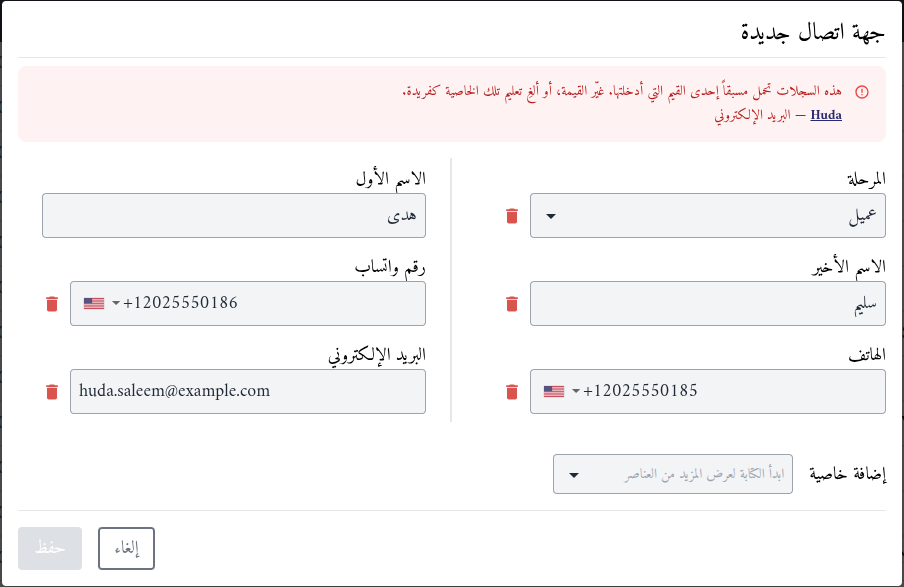
وعندما يظهر لك هذا التحذير، فالغالب أن للعميل جهة اتصال من قبل؛ فافتحها من الرابط وحدّثها بدل إنشاء جهة ثانية.
ويعتمد الاستيراد أيضًا على المفاتيح الفريدة؛ فالصف الذي يطابق مفتاحه الفريد جهة اتصال موجودة يحدّثها أو يُتخطى، بدل أن ينشئ جهة مكررة. راجع كيف تُطابَق الصفوف.
تفعيل المفتاح الفريد أو إلغاؤه
- انتقل إلى الإعدادات > الخصائص > جهات الإتصال.
- انقر على القلم بجانب الخاصية، ثم انقر التالي.
- حدّد خيار مفتاح فريد أو ألغِ تحديده.
- انقر حفظ.
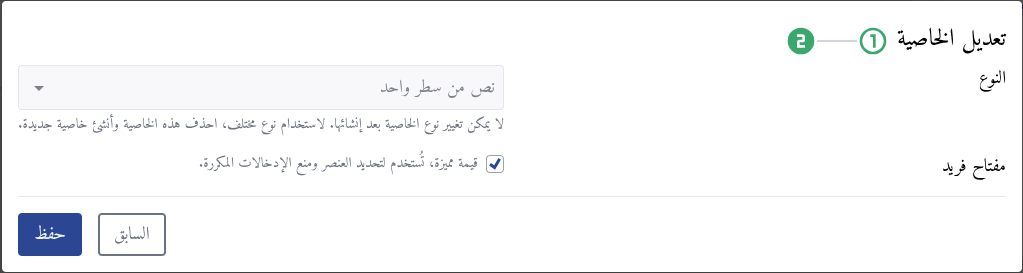
ولا يمكن جعل الخاصية مفتاحًا فريدًا إلا إذا لم تشترك جهتا اتصال في قيمة واحدة فيها. فإن وُجدت قيم مشتركة، ترفض علاقات التغيير وتذكر القيمة وعدد جهات الاتصال التي تحملها. ابحث عن هذه الجهات باستخدام البحث عن المكرر، وادمجها، ثم فعّل المفتاح.
وللكيانات الأخرى مفاتيح فريدة أيضًا تعمل بالطريقة نفسها.
البحث عن جهات الاتصال المكررة
تعرض أداة البحث عن المكرر السجلات التي تشترك في قيمة مع سجل آخر على الأقل، وهي متاحة في قائمة كل كيان.
- في شريط الأدوات أعلى القائمة، انقر على أيقونة المكرر (يظهر عند المرور عليها البحث عن المكرر).
- من البحث عن المكرر حسب اختر الخاصية التي تريد المقارنة بها، مثل الاسم الأول أو الهاتف.
- انقر تطبيق.
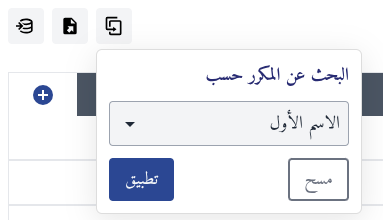
تعرض القائمة عندها جهات الاتصال التي تشترك في قيمة تلك الخاصية فقط، مرتبة حسب هذه القيمة بحيث تظهر الجهات المكررة متجاورة. وتعرض الأيقونة اسم الخاصية ما دام البحث مفعّلًا.
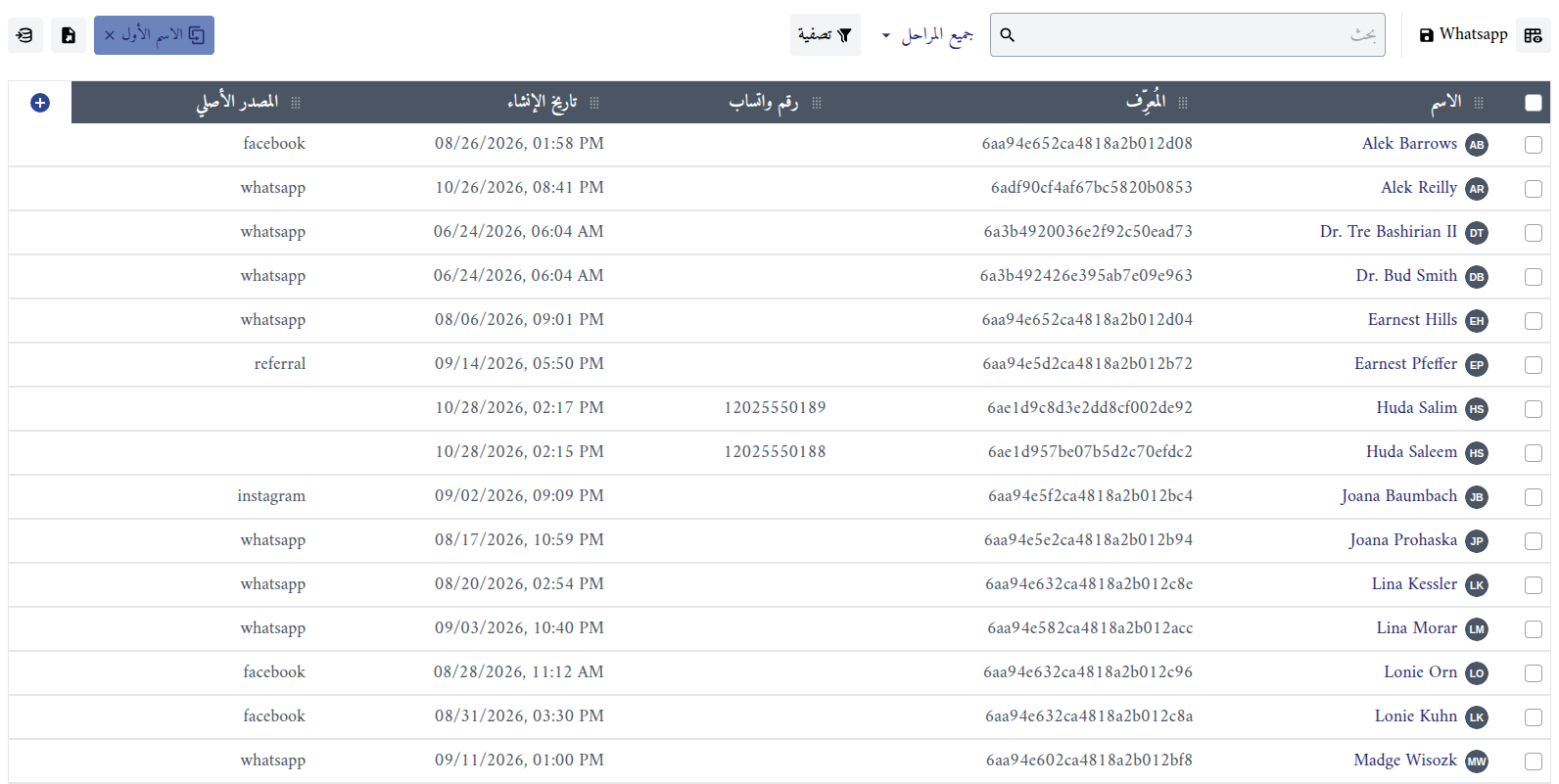
- تُستبعد جهات الاتصال التي تكون قيمتها فارغة.
- يجب أن تتطابق القيم تمامًا لتُحتسب مكررة؛ فـ"أحمد" و"احمد" قيمتان مختلفتان.
- يعمل البحث ضمن القائمة المعروضة أمامك، لذا تضيّقه أي كلمة بحث أو مرحلة أو تصفية.
وللعودة إلى القائمة كاملة، انقر على × في الأيقونة، أو افتح الأيقونة وانقر مسح.
وتشابه الاسم الأول قرينة لا دليل؛ فقد يحمل عميلان مختلفان الاسم نفسه. قارن أرقام الهواتف والمحادثات قبل الدمج.
دمج جهتي اتصال
ينقل الدمج كل ما في جهة اتصال إلى جهة اتصال أخرى، ثم يحذف الأولى.
{warning} لا يمكن التراجع عن الدمج. جهة الاتصال التي تفتح صفحتها هي التي تُحذف. افتح الجهة المكررة، لا الجهة التي تريد الاحتفاظ بها.
الخطوة الأولى: افتح جهة الاتصال التي تريد إزالتها. افتح صفحة الجهة المكررة.
الخطوة الثانية: انقر على أيقونة الدمج في الزاوية العليا من بطاقة التفاصيل، ويظهر عند المرور عليها دمج جهة الاتصال الحالية مع جهة اتصال أخرى.
الخطوة الثالثة: اختر جهة الاتصال التي ستبقى. اكتب في حقل جهة الاتصال حرفين على الأقل من اسمها، ثم اخترها.
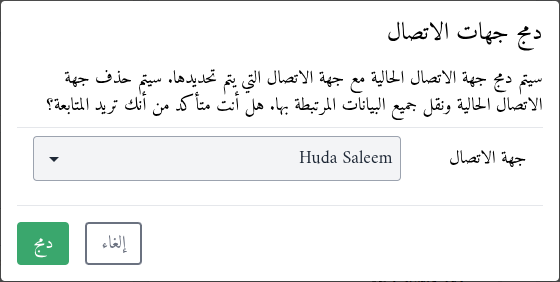
الخطوة الرابعة: انقر دمج.
- إذا لم تحمل الجهتان قيمتين مختلفتين في الخاصية نفسها، يتم الدمج فورًا، وتعرض علاقات رسالة تم دمج جهات الاتصال بنجاح وتعيدك إلى قائمة جهات الاتصال.
- أما إذا اختلفت قيمة بعض الخصائص بين الجهتين، فتظهر نافذة دمج جهات الاتصال ثانية تعرض هذه الخصائص. اختر لكل خاصية القيمة التي تريد الاحتفاظ بها، وتكون قيمة الجهة التي ستبقى محددة مسبقًا، ثم انقر دمج.
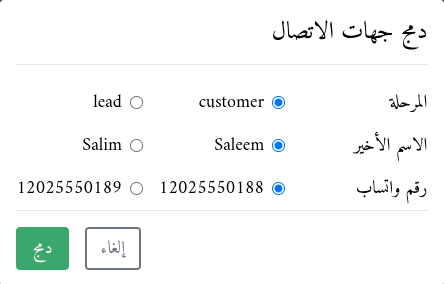
ما الذي تحصل عليه جهة الاتصال الباقية:
- محادثات الجهة المحذوفة على جميع القنوات. وتبقى محادثات الجهتين كلتيهما في الجهة الباقية، حتى لو احتفظت برقم واتساب واحد فقط من رقميهما.
- ملاحظاتها، وارتباطاتها بالصفقات والتذاكر والشركات.
- كل خاصية كانت فارغة في الجهة الباقية ومعبأة في الجهة المحذوفة.
ما الذي لا يُنقل:
- الملفات والمجلدات في تبويب المرفقات للجهة المحذوفة.
- ارتباطاتها بالمنتجات والفواتير.
- سجل الأنشطة الخاص بها.
نزّل الملفات التي تحتاجها، واربط المنتجات والفواتير بالجهة الباقية، قبل الدمج.
نقاط مهمة
- ادمج الجهات المكررة قبل تفعيل المفتاح الفريد، إذ لا يمكن تفعيله ما دامت جهتا اتصال تشتركان في قيمة واحدة.
- يعمل الدمج على جهتي اتصال في كل مرة؛ فإذا كان للعميل ثلاث نسخ، فادمج مرتين.
- يتطلب الدمج صلاحية تعديل جهة الاتصال.
- لا شيء ينقل مرحلة جهة الاتصال تلقائيًا؛ فاتفق مع فريقك على متى تُضبط كل مرحلة، أو اضبطها من سير عمل.