- مقدمة
- المتطلبات
- شريط أدوات القائمة
- البحث في القائمة
- تصفية القائمة
- عمليات التصفية
- الأعمدة والترتيب وحجم الصفحة
- الخطوة الأولى: جهّز القائمة
- الخطوة الثانية: احفظها كعرض
- الخطوة الثالثة: افتح العرض
- تعديل العرض أو حذفه
- عرضك الافتراضي
- نقاط مهمة
مقدمة
لا تنفع قائمة من بضعة آلاف من جهات الاتصال إلا إذا استطاع كل عضو في الفريق أن يصل إلى الجزء الذي يعمل عليه منها: العملاء المحتملون الجدد القادمون من انستغرام، أو التذاكر التي لم تُغلق بعد، أو الصفقات التي أوشكت على الإتمام. وإعادة بناء هذه القائمة كل صباح، تصفيةً بعد تصفية، تضيّع الوقت، وإذا بناها موظفان بطريقتين مختلفتين قليلًا فسيعمل كلٌّ منهما على قائمة مختلفة.
تضيّق التصفية القائمة إلى السجلات التي تطابق شروطك. أما العرض المحفوظ فيحتفظ بهذه الشروط باسم تختاره، ومعها كلمة البحث وطريقة الترتيب والأعمدة التي اخترتها. تفتح العرض فتجد القائمة جاهزة، وإذا شاركت العرض مع الفريق كله، عمل الجميع على القائمة نفسها.
يشرح هذا المستند كيف تبحث في أي قائمة في علاقات وكيف تصفّيها، وكيف تحفظ ما جهّزته كعرض، وكيف تجعل عرضًا ما هو الذي يُفتح افتراضيًا. وتعمل هذه الأدوات بالطريقة نفسها في جميع الكيانات: جهات الاتصال، والشركات، والتذاكر، والصفقات، والمنتجات، والفواتير.
المتطلبات
| المتطلب | التفاصيل |
|---|---|
| الكيان | يجب أن يكون الكيان مفعّلًا. راجع الكيانات. |
| الصلاحيات | صلاحية تسمح لك برؤية القائمة، مثل عرض جميع جهات الاتصال أو عرض جهات الاتصال الخاصة بالفريق أو عرض جهات الاتصال الخاصة بالمستخدم لقائمة جهات الاتصال. ولا تحتاج إلى أي صلاحية أخرى للبحث أو التصفية أو حفظ العروض. |
| الخطة | يعتمد عدد العروض التي يستطيع الحساب حفظها لكل قائمة على الخطة. اطّلع على الخطط في صفحة الأسعار. |
شريط أدوات القائمة
افتح أي قائمة من القائمة الجانبية، مثل الكيانات > جهات الإتصال. يضم شريط الأدوات أعلى الجدول كل ما يشرحه هذا المستند.
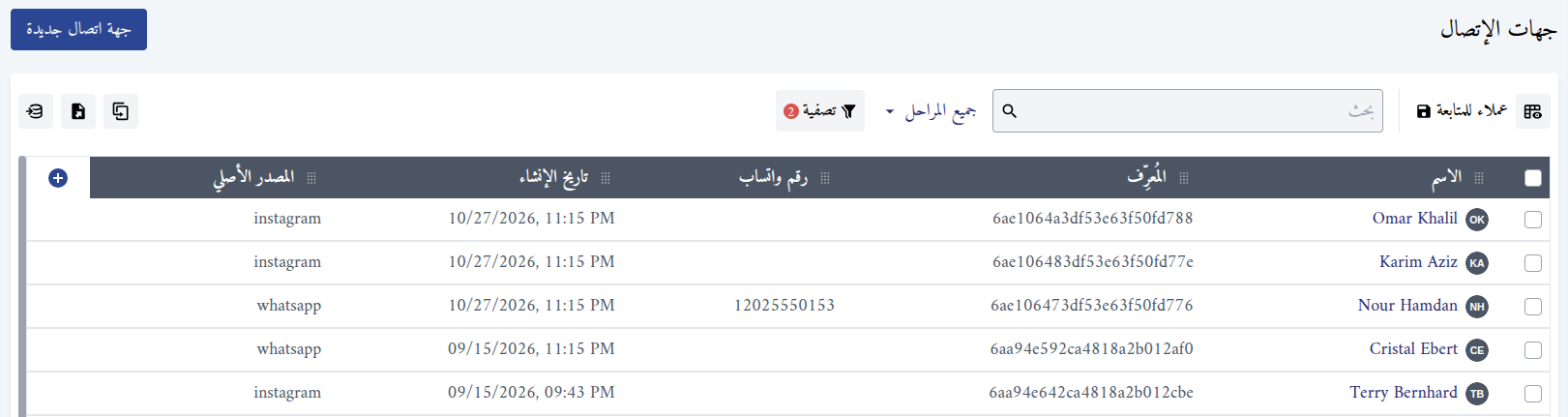
من اليمين إلى اليسار:
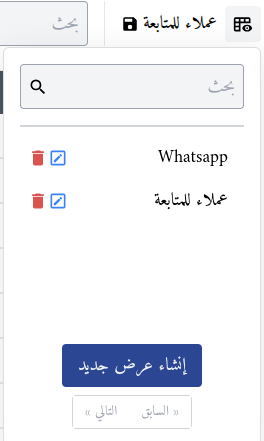
- أيقونة العروض تفتح قائمة العروض المحفوظة. وبجانبها اسم العرض المفتوح مع أيقونة الحفظ، أو العرض الرئيسي إذا لم يكن أي عرض مفتوحًا.
- بحث يجد السجلات بالاسم.
- في قائمة جهات الاتصال، تعرض جميع المراحل جهات الاتصال التي في مرحلة واحدة فقط.
- تصفية تفتح شروط التصفية، ويدل الرقم الظاهر على الزر على أن التصفية مفعّلة.
- وعلى اليسار أيقونات البحث عن المكرر والتصدير والاستيراد. راجع البحث عن جهات الاتصال المكررة والاستيراد والتصدير.
البحث في القائمة
اكتب في بحث ثم اضغط Enter. تعرض القائمة السجلات التي يرد فيها ما كتبته في أي موضع من الخصائص التي يشملها البحث:
| القائمة | الخصائص التي يشملها البحث |
|---|---|
| جهات الاتصال | الاسم الأول والاسم الأخير والبريد الإلكتروني والهاتف ورقم واتساب |
| الشركات | الاسم |
| التذاكر | اسم التذكرة |
| الصفقات | اسم الصفقة |
| المنتجات | الاسم ورمز المنتج |
| الفواتير | رقم الفاتورة والعنوان |
وللبحث بأي خاصية أخرى، استخدم التصفية.
تصفية القائمة
التصفية مجموعة من الشروط، يقارن كل شرط منها خاصية واحدة بقيمة، مثل أن تكون المرحلة تساوي مُحتمل.
- انقر تصفية.
- في الخاصية، اختر الخاصية التي تريد فحصها. اكتب جزءًا من اسمها للوصول إليها بسرعة.
- في العملية، اختر طريقة المقارنة. وتختلف العمليات المتاحة باختلاف نوع الخاصية؛ راجع عمليات التصفية.
- في القيمة، أدخل القيمة التي تريد المقارنة بها أو اخترها. ولا تحتاج موجود وغير موجود إلى قيمة.
- لإضافة شرط يجب أن يتحقق أيضًا، انقر + و. ولإضافة مجموعة شروط أخرى، انقر + أو.
- انقر تطبيق.
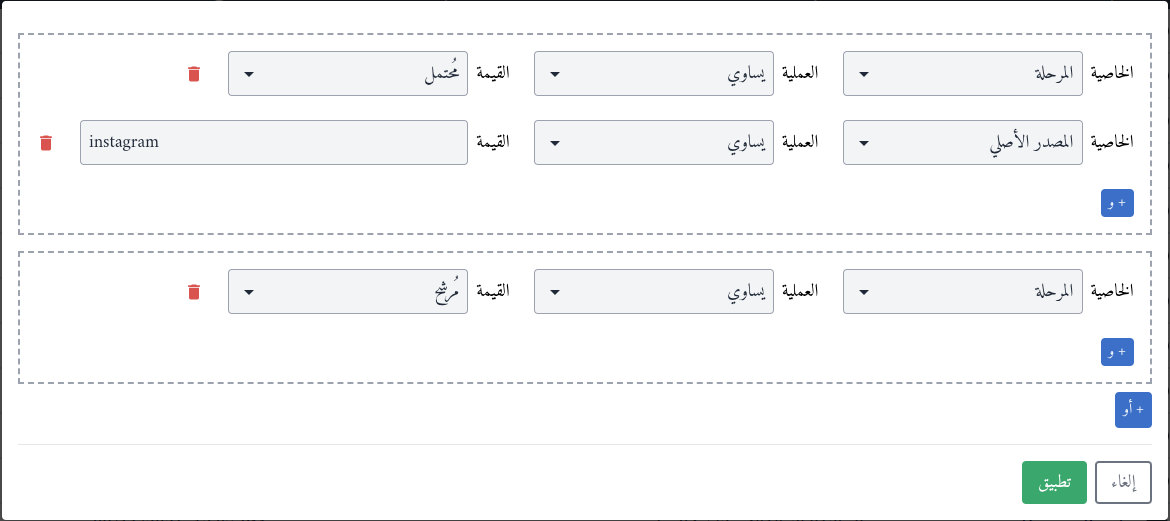
كل إطار متقطع مجموعة شروط. يطابق السجل المجموعة إذا تحققت فيه جميع شروطها، ويظهر في القائمة إذا طابق مجموعة واحدة على الأقل. فالتصفية في المثال أعلاه تعرض العملاء المحتملين القادمين من انستغرام، وجميع العملاء المرشحين أيًّا كان مصدرهم.
لحذف شرط، انقر أيقونة سلة المهملات بجانبه. ولإيقاف التصفية، احذف جميع الشروط ثم انقر تطبيق.
وتعمل التصفية داخل القائمة المعروضة أمامك، فتُضاف إلى كلمة البحث، وفي جهات الاتصال إلى المرحلة التي اخترتها في جميع المراحل.
عمليات التصفية
| نوع الخاصية | العمليات |
|---|---|
| النص، والاختيار من قائمة، ورقم الهاتف، ونعم/لا، والمستخدم، والفريق | موجود وغير موجود ويساوي ولا يساوي |
| الرقم، والعملة، والتاريخ، والتاريخ والوقت، والوقت | موجود وغير موجود ويساوي ولا يساوي وأكبر من وأكبر من أو يساوي وأقل من وأقل من أو يساوي |
| الصورة | لا يمكن التصفية بها |
- تجد موجود السجلات التي تحمل الخاصية فيها قيمة، وتجد غير موجود السجلات التي تكون الخاصية فيها فارغة.
- تطابق يساوي في الخاصية النصية القيمةَ كاملةً كما كُتبت تمامًا، بما في ذلك الأحرف الكبيرة والصغيرة في النصوص الإنجليزية؛ فالقيمة "الرياض" لا تطابق "فرع الرياض".
- في التاريخ، تعني أكبر من بعد التاريخ الذي تختاره، وتعني أقل من قبله.
- في الخاصية ذات الاختيار من قائمة، مثل المرحلة، اختر القيمة من القائمة بدل كتابتها.
الأعمدة والترتيب وحجم الصفحة
- إضافة الأعمدة أو إزالتها: انقر + في طرف رأس الجدول، واختر الخصائص التي تريد عرضها، ثم انقر حفظ. وتعرض قائمة الأعمدة المختارة ما سيظهر في الجدول.
- إعادة ترتيب الأعمدة: اسحب العمود من المقبض الظاهر بجانب عنوانه.
- الترتيب: انقر عنوان العمود لترتيب القائمة حسبه، وانقره مرة أخرى لعكس الترتيب.
- حجم الصفحة: اختر عدد السجلات في الصفحة أسفل الجدول، بجانب لكل صفحة.
والأعمدة التي تختارها هي نفسها الأعمدة التي يكتبها التصدير في الملف.
الخطوة الأولى: جهّز القائمة
ابحث وصفِّ ورتّب واختر الأعمدة حتى تعرض القائمة تمامًا ما تريد أن يعرضه العرض. ويحفظ العرض ما يلي:
- كلمة البحث،
- شروط التصفية، وفي جهات الاتصال المرحلة المختارة في جميع المراحل،
- طريقة الترتيب وحجم الصفحة،
- الأعمدة بترتيبها.
الخطوة الثانية: احفظها كعرض
- انقر أيقونة العروض في بداية شريط الأدوات.
- انقر إنشاء عرض جديد.
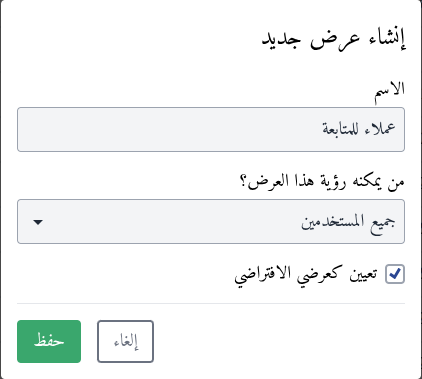
- في الاسم، أدخل اسمًا يعرفه فريقك، مثل "عملاء للمتابعة".
- في من يمكنه رؤية هذا العرض؟، اختر انا فقط لتحتفظ بالعرض لنفسك، أو جميع المستخدمين لمشاركته مع كل من في الحساب.
- حدّد تعيين كعرضي الافتراضي إذا أردت أن تُفتح هذه القائمة على هذا العرض. راجع عرضك الافتراضي.
- انقر حفظ.
يُفتح العرض فورًا، ويظهر اسمه بجانب أيقونة العروض.
الخطوة الثالثة: افتح العرض
انقر أيقونة العروض ثم انقر اسم العرض، فتأخذ القائمة كلمة البحث وشروط التصفية وطريقة الترتيب والأعمدة المحفوظة فيه. وللوصول إلى عرض في قائمة طويلة من العروض، اكتب جزءًا من اسمه في مربع البحث أعلى قائمة العروض.
وتعرض قائمة العروض عروضك أنت، والعروض التي شاركها أعضاء الفريق الآخرون مع جميع المستخدمين.
تعديل العرض أو حذفه
حفظ التغييرات في العرض. تغيير التصفية أو الأعمدة والعرض مفتوح يغيّر ما تراه أنت فقط، ويبقى العرض نفسه كما كان. وللاحتفاظ بالتغييرات، انقر أيقونة الحفظ بجانب اسم العرض ثم أكّد، فيُستبدل بالعرض ما تعرضه القائمة الآن.
إعادة تسمية العرض أو مشاركته. في قائمة العروض، انقر القلم بجانب العرض، فيمكنك تغيير الاسم ومن يمكنه رؤية هذا العرض؟ وتعيين كعرضي الافتراضي، ثم انقر حفظ.
حذف العرض. انقر أيقونة سلة المهملات بجانب العرض ثم أكّد. ولا يحذف حذفُ العرض أي سجل.
ولا يستطيع تعديل العرض أو حذفه إلا عضو الفريق الذي أنشأه، حتى لو كان مشاركًا مع جميع المستخدمين.
عرضك الافتراضي
عندما تفتح قائمة من القائمة الجانبية، تفتح علاقات عرضك الافتراضي لهذه القائمة بشروطه وأعمدته. وإذا لم يكن لديك عرض افتراضي، تُفتح القائمة على العرض الرئيسي: جميع السجلات التي يُسمح لك برؤيتها.
لاختيار عرضك الافتراضي، حدّد تعيين كعرضي الافتراضي عند إنشاء العرض، أو افتح القلم بجانب أحد عروضك وحدّده هناك. ولكل عضو في الفريق عرضه الافتراضي الخاص لكل قائمة، فلا يغيّر اختيارك شيئًا لدى بقية الفريق.
ولا يمكن أن يكون عرضك الافتراضي إلا عرضًا أنشأته أنت. فإذا أردت أن تبدأ يومك على عرض شاركه زميل، افتحه ثم احفظه كعرض جديد خاص بك مع تحديد تعيين كعرضي الافتراضي.
نقاط مهمة
- العرض قائمة محفوظة، لا نسخة من السجلات. فالسجلات التي تصبح مطابقة للشروط لاحقًا تظهر فيه، والسجلات التي لم تعد مطابقة تخرج منه.
- مشاركة العرض مع جميع المستخدمين تشارك شروطه، لا الوصول إلى السجلات. فكل عضو في الفريق لا يرى إلا السجلات التي تسمح بها صلاحياته، لذا قد يعرض العرض نفسه عددًا مختلفًا من السجلات لأشخاص مختلفين.
- كل عرض محفوظ على قائمة يُحتسب ضمن حد خطتك لهذه القائمة، بما في ذلك العروض التي يحتفظ بها أعضاء الفريق الآخرون لأنفسهم. وعند بلوغ الحد، تعرض علاقات ترقية الخطة بدل حفظ العرض.
- العروض خاصة بقائمة واحدة؛ فالعرض المحفوظ في جهات الاتصال لا يظهر في الصفقات.