- مقدمة
- المتطلبات
- الخطوة الأولى: جهّز الذكاء الاصطناعي
- الخطوة الثانية: أنشئ سير العمل
- الخطوة الثالثة: اختر من يتولى المحادثة
- بماذا يجيب وكيل الذكاء الاصطناعي
- متى يسلّم المحادثة
- متى يبقى صامتًا
- نقاط مهمة
- سير العمل النهائي
مقدمة
يكتب العملاء ليلًا، وفي العطل، وفي ذروة ساعات العمل، ومعظمهم يسأل عن شيء أجاب عنه فريقك مئة مرة: السعر، ومنطقة التوصيل، وساعات العمل. والعميل الذي ينتظر هذه الإجابة ساعات كثيرًا ما يشتري من مكان آخر.
يجيب إجراء رد الذكاء الاصطناعي في سير العمل هؤلاء العملاء بنفسه وفورًا، من ملف نشاطك التجاري وقاعدة المعرفة. وحين لا ينبغي له أن يجيب، لأن الإجابة غير موجودة، أو لأن العميل طلب التحدث إلى موظف، أو لأن الموضوع مما خصصته لفريقك، فإنه يخبر العميل بأن أحد أعضاء الفريق سيعود إليه، ويسلّم المحادثة إلى فريقك.
وعلى خلاف مساعد الذكاء الاصطناعي في صفحة الرسائل، لا يراجع أحد هذه الردود قبل أن يقرأها العميل. يشرح هذا المستند كيف تُعدّ هذا الإجراء، ومتى يجيب بالضبط، ومتى يسلّم المحادثة، ومتى يبقى صامتًا.
المتطلبات
| المتطلب | التفاصيل |
|---|---|
| القائمة | سير عمل > جديد. |
| الصلاحية | إنشاء سير عمل جديد أو تعديل سير العمل. |
| الخطة | ميزات الذكاء الاصطناعي متاحة في الخطط المدفوعة، ولا تتضمنها الخطة المجانية. اطّلع على الخطط في صفحة الأسعار. |
| إعدادات الذكاء الاصطناعي | أن يكون الذكاء الاصطناعي مفعّلًا، وحقل نبذة عن عملك معبّأً. راجع إعدادات الذكاء الاصطناعي. |
| قاعدة المعرفة | محتوى واحد على الأقل. راجع قاعدة المعرفة. |
| رصيد الذكاء الاصطناعي | يستهلك كل رد وكل تسليم من الرصيد. راجع رصيد الذكاء الاصطناعي. |
| الحدث | رسالة مُستلمة فقط. |
الخطوة الأولى: جهّز الذكاء الاصطناعي
لا يجيب وكيل الذكاء الاصطناعي إلا من إعدادات الذكاء الاصطناعي ومن قاعدة المعرفة. لذا قبل تشغيله:
- من الإعدادات > الذكاء الاصطناعي > عام، املأ نبذة عن عملك وساعات العمل ومتى يُحوَّل العميل إلى موظف.
- من الإعدادات > الذكاء الاصطناعي > قاعدة المعرفة، أضف أسئلتك الشائعة وأسعارك وسياساتك، وتحقق منها عبر جرّب سؤالًا.
لا يمكن حفظ سير عمل يحتوي إجراء رد الذكاء الاصطناعي قبل إتمام الأمرين. ويُظهر الإجراء نفسه ما ينقصه، مثل يحتاج وكيل الذكاء الاصطناعي إلى قاعدة معرفة قبل أن يرد على العملاء.، مع رابط لإعداده.
الخطوة الثانية: أنشئ سير العمل
أنشئ سير عمل، وأضف حدث رسالة مُستلمة، ثم افتح تبويب الإجراءات. ستجد رد الذكاء الاصطناعي آخر الإجراءات في القائمة.
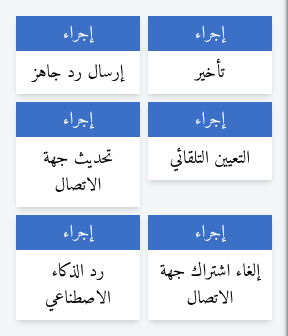
اضغطه لإضافته، ثم اربط الحدث به.
| الحدث | رسالة مُستلمة | يبدأ سير العمل حين يرسل العميل رسالة. |
| الإجراء | رد الذكاء الاصطناعي | يجيب العميل، أو يسلّم المحادثة إلى فريقك. |
ويمكنك وضع شروط بينهما، كأن تجعل الذكاء الاصطناعي يجيب على قناة واحدة فقط، أو خارج ساعات العمل فقط. راجع مقدمة سير العمل.
الخطوة الثالثة: اختر من يتولى المحادثة
يحدد حقل التسليم إلى من يُبلَّغ حين يسلّم وكيل الذكاء الاصطناعي محادثة:
- فريق. إذا لم يكن لجهة الاتصال مالك، تُسند إلى أحد أعضاء ذلك الفريق بالتناوب (التوزيع الدائري Round Robin)، ويُبلَّغ ذلك العضو. وإذا كان لها مالك، يبقى المالك نفسه ويُبلَّغ.
- كل من يرى المحادثة (الخيار الافتراضي). يُبلَّغ مالك جهة الاتصال، وإن لم يكن لها مالك يُبلَّغ كل عضو يستطيع رؤية المحادثة.
يحمل الإشعار عنوان تسليم الذكاء الاصطناعي محادثة إلى الفريق، ويذكر اسم العميل مع ملخص من سطر واحد لما يريده العميل ولسبب التسليم. وإذا لم يُرسَل أي رد إلى العميل، يذكر الإشعار ذلك.
بماذا يجيب وكيل الذكاء الاصطناعي
حين يكتب العميل، يقرأ وكيل الذكاء الاصطناعي آخر 20 رسالة في المحادثة، وإعدادات الذكاء الاصطناعي، واسم العميل ولغته المفضلة ومرحلته، وفقرات قاعدة المعرفة التي تطابق رسالة العميل. ثم يرد على آخر رسالة من العميل، باللغة التي كتب بها، وبالأسلوب الذي اخترته.
ولا يجيب إلا من إعداداتك وقاعدة المعرفة، ولا يخمّن أبدًا. وتحمل رسائله علامة ذكاء اصطناعي في صفحة الرسائل.
متى يسلّم المحادثة
يسلّم وكيل الذكاء الاصطناعي المحادثة إلى فريقك حين:
- لا يكون ما يحتاجه العميل موجودًا في إعدادات الذكاء الاصطناعي ولا في قاعدة المعرفة.
- يطلب العميل التحدث إلى موظف، أو يشتكي، أو يبدو منزعجًا.
- يكون الموضوع مما ذكرته في متى يُحوَّل العميل إلى موظف.
- يكون قد رد عدة مرات متتالية منذ آخر رد من أحد أعضاء الفريق.
- يعيد العميل إرسال الرسالة التي أجاب عنها للتو، وهذا يعني غالبًا أن الإجابة لم تفده.
- تكون رسالة العميل مكتوبة آليًا، كرسالة غياب أو قائمة روبوت لنشاط تجاري آخر.
- يتعذر عليه كتابة رد، أو يتعذر إرسال الرد.
في الحالات الأربع الأولى، يخبر العميل في جملة أو جملتين بأن أحد أعضاء الفريق سيعود إليه، ولا يذكر متى إلا إذا عرف ذلك من ساعات العمل. وفي الحالات الثلاث الأخيرة لا يرسل إلى العميل شيئًا.
بعد التسليم، يبتعد وكيل الذكاء الاصطناعي عن تلك المحادثة حتى يرد أحد أعضاء الفريق. ويُحتسب الرد المرسل من علاقات، وكذلك الرد المرسل من تطبيق واتساب للأعمال أو من Meta Business Suite. ومن بعدها يعود إلى الرد على رسائل العميل الجديدة.
متى يبقى صامتًا
لا يرد وكيل الذكاء الاصطناعي ولا يسلّم المحادثة حين:
- تكون الرسالة مرسلة من نشاطك التجاري لا من العميل.
- تكون جهة الاتصال قد ألغت اشتراكها أو محظورة. راجع إلغاء الاشتراك.
- يكون حسابك قد بلغ عدد الرسائل الذي تسمح به خطته.
- يكون الذكاء الاصطناعي متوقفًا، أو لا تتضمنه خطتك، أو نفد رصيده.
- يكون العميل قد أرسل رسالة أحدث، إذ لا يُرد إلا على أحدث رسالة.
- تكون الرسالة قد حصلت على رد من قبل.
{warning} حين يُوقَف الذكاء الاصطناعي أو ينفد رصيده، لا يتلقى العملاء الذين يكتبون أي رد، ولا يتلقى فريقك أي إشعار بالتسليم. راقب رصيد الذكاء الاصطناعي.
نقاط مهمة
- تجنّب الرد الآلي المزدوج. إذا كان سير عمل آخر يرد على الرسائل نفسها، مثل الرد التلقائي، فسيتلقى العميل الردين معًا. أوقف الآخر، أو افصل بينهما بالشروط.
- العملاء الذين يكتبون على عدة رسائل قصيرة. لا يُرد إلا على أحدث رسالة، لكن الوكيل يرد فور وصول كل رسالة. لذا ضع إجراء تأخير لمدة دقيقة قبل رد الذكاء الاصطناعي، حتى ينتهي العميل من الكتابة فيرد الذكاء الاصطناعي مرة واحدة.
- اختبر قبل التفعيل. يُنشأ سير العمل غير مفعّل، وتفعّله من سير عمل > القائمة. وبعد تفعيله يرد الوكيل على عملاء حقيقيين، لذا جرّب أسئلتهم في جرّب سؤالًا أولًا.
- اجعل أي تأخير قبل الإجراء قصيرًا. يرد الوكيل ضمن نافذة المراسلة مع العميل، والتي تُفتح حين يكتب العميل. والرد الذي يتعذر إرساله تُسلَّم محادثته إلى الفريق بدلًا منه. راجع نافذة المراسلة.
- لا يرى الذكاء الاصطناعي محتوى الصور أو الرسائل الصوتية أو المستندات، بل يعرف فقط أن العميل أرسل شيئًا منها، فلا يستطيع الإجابة عن سؤال طُرح داخل صورة.
سير العمل النهائي
يصبح سير العمل النهائي على النحو التالي:
رسالة مُستلمة ← رد الذكاء الاصطناعي (التسليم إلى: فريق الدعم لديك، أو كل من يرى المحادثة)
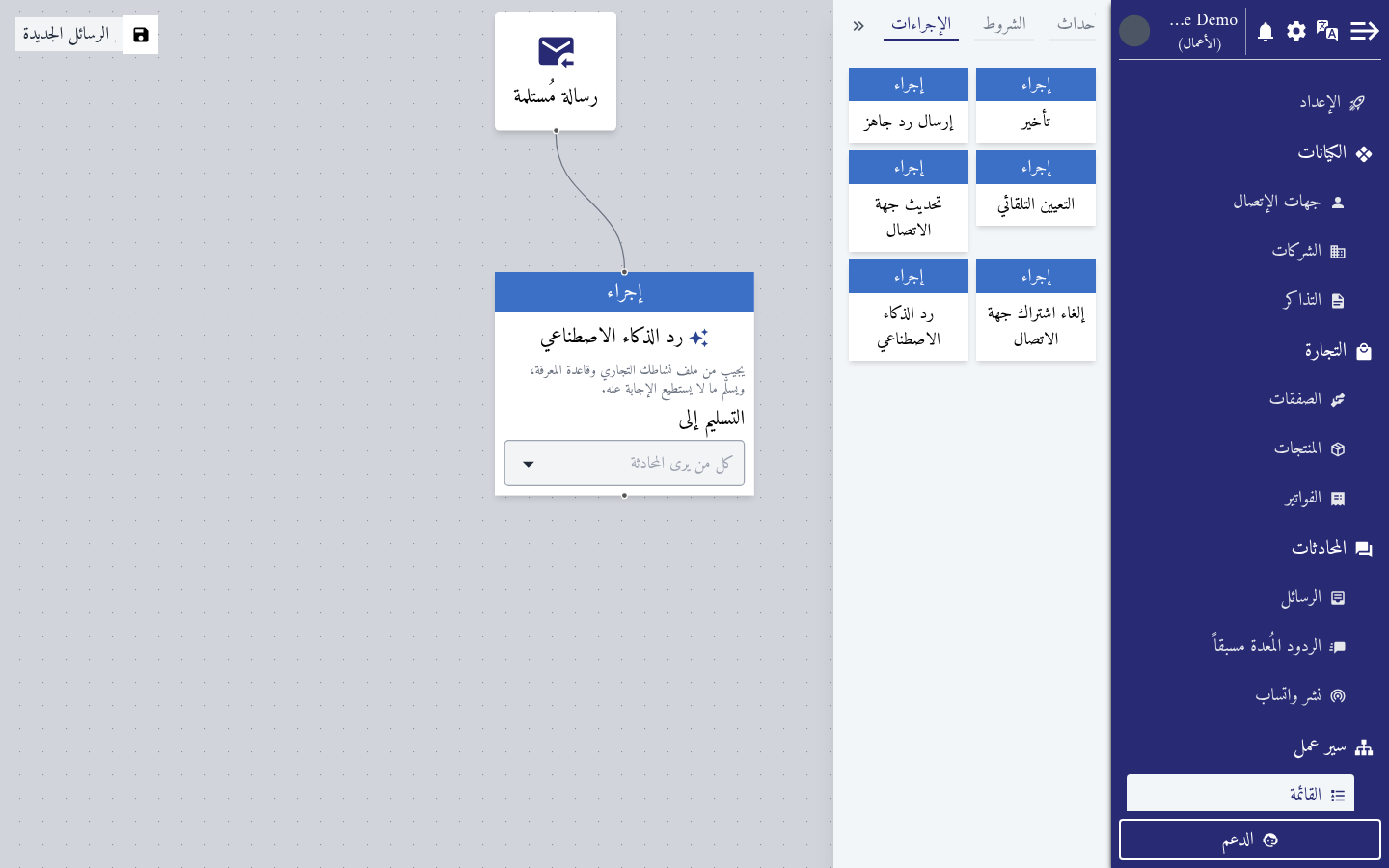
ومن الآن، يحصل كل عميل يكتب إليك على إجابة خلال لحظات، وتصل المحادثات التي تحتاج إلى موظف إلى فريقك مع ملخص لما يريده العميل.