- مقدمة
- الخطوة الأولى: أنشئ حسابك على علاقات
- الخطوة الثانية: أكّد بريدك الإلكتروني
- الخطوة الثالثة: أنشئ الحساب
- الخطوة الرابعة: أكمل قائمة الإعداد
- طلب المساعدة
- نقاط مهمة
مقدمة
الحساب الفارغ لا يرد على أحد. فما دام لم يُربط رقم واتساب أو صفحة فيسبوك، لن تصل أي رسالة من عملائك إلى علاقات. وما دام فريقك لم يُدعَ بعد، سيرد شخص واحد على كل العملاء. وما دامت جهات الاتصال والقوالب غير جاهزة، سيبدأ كل رد من الصفر.
يرافقك هذا المستند من التسجيل حتى يصبح حسابك جاهزًا للعمل الفعلي. فهو يشرح التسجيل، وتأكيد البريد الإلكتروني، وإنشاء الحساب، وقائمة الإعداد التي تبيّن ما بقي عليك إنجازه. ويختم بطريقة التواصل مع فريق دعم علاقات حين تحتاج إلى مساعدة.
الخطوة الأولى: أنشئ حسابك على علاقات
افتح صفحة تسجيل الدخول في علاقات واضغط إنشاء حساب جديد. يمكنك التسجيل بطريقتين:
- بالبريد الإلكتروني. املأ الاسم الأول والاسم الأخير والبريد الإلكتروني والهاتف وكلمة المرور وتأكيد كلمة المرور. يجب أن تتكون كلمة المرور من 12 حرفًا على الأقل، وأن تحتوي على رقم واحد وحرف واحد على الأقل. ضع علامة في المربع للموافقة على شروط الاستخدام وسياسة الخصوصية، ثم اضغط تسجيل.
- بحساب جوجل. اضغط تسجيل باستخدام جوجل واختر حسابك في جوجل. تأخذ علاقات اسمك وبريدك الإلكتروني من جوجل.
{info} هل وصلتك دعوة للانضمام إلى حساب شخص آخر؟ لا تسجّل من هنا، بل افتح رسالة الدعوة واتبع الرابط الذي فيها. راجع قبول الدعوة.
الخطوة الثانية: أكّد بريدك الإلكتروني
إذا سجّلت بالبريد الإلكتروني، ترسل علاقات رابطًا إلى هذا العنوان. اضغط الرابط لتؤكد أن العنوان يخصك.
وإلى أن تفعل ذلك، لا يمكنك فتح أي حساب. تعرض علاقات صفحة حساباتك مع هذه الرسالة: الرجاء النقر على الرابط الذي تم إرساله للتو إلى صندوق البريد الإلكتروني الخاص بك للتحقق من بريدك الإلكتروني والمتابعة إلى التطبيق.
- إذا لم تصلك الرسالة، فتحقق من مجلد الرسائل غير المرغوب فيها، ثم اضغط إعادة الإرسال بجانب الرسالة. يمكنك إعادة الإرسال مرة كل 5 دقائق.
- إذا انتهت صلاحية الرابط، اضغط إعادة الإرسال لتحصل على رابط جديد.
أما إذا سجّلت بحساب جوجل، فبريدك مؤكد مسبقًا وتتجاوز هذه الخطوة.
الخطوة الثالثة: أنشئ الحساب
تسجيل دخولك يمثلك أنت، أما الحساب فيمثل نشاطك التجاري: ففيه قنواتك وجهات اتصالك ومحادثاتك وفريقك. ينشئ معالج قصير الحساب:
- ما المجال الذي تعمل به؟ اختر المجال الأقرب إلى نشاطك، ثم اضغط التالي.
- ماذا تريد أن تسمي حسابك؟ اكتب اسم نشاطك التجاري، على ألا يقل عن 3 أحرف. اضغط التالي.
- رقم التواصل. لا تظهر هذه الخطوة إلا إذا لم يكن لدى علاقات رقم هاتف لك بعد، كما لو سجّلت بحساب جوجل. ويُستخدم الرقم لأغراض التحقق والدعم.
- الخطة. لا تظهر هذه الخطوة إلا إذا اخترت خطة مدفوعة من صفحة الأسعار قبل التسجيل. أكمل الدفع، أو اضغط أو أكمل باستخدام الخطة المجانية.
أصبحت الآن مالك الحساب، وعضوًا في فريق super admin الذي يستطيع القيام بكل شيء في الحساب. راجع الفرق والصلاحيات.
الخطوة الرابعة: أكمل قائمة الإعداد
بعد المعالج تفتح علاقات صفحة الإعداد. وهي تعرض الخطوات التي تحوّل الحساب الفارغ إلى حساب يعمل، وعدد ما أنجزته منها.
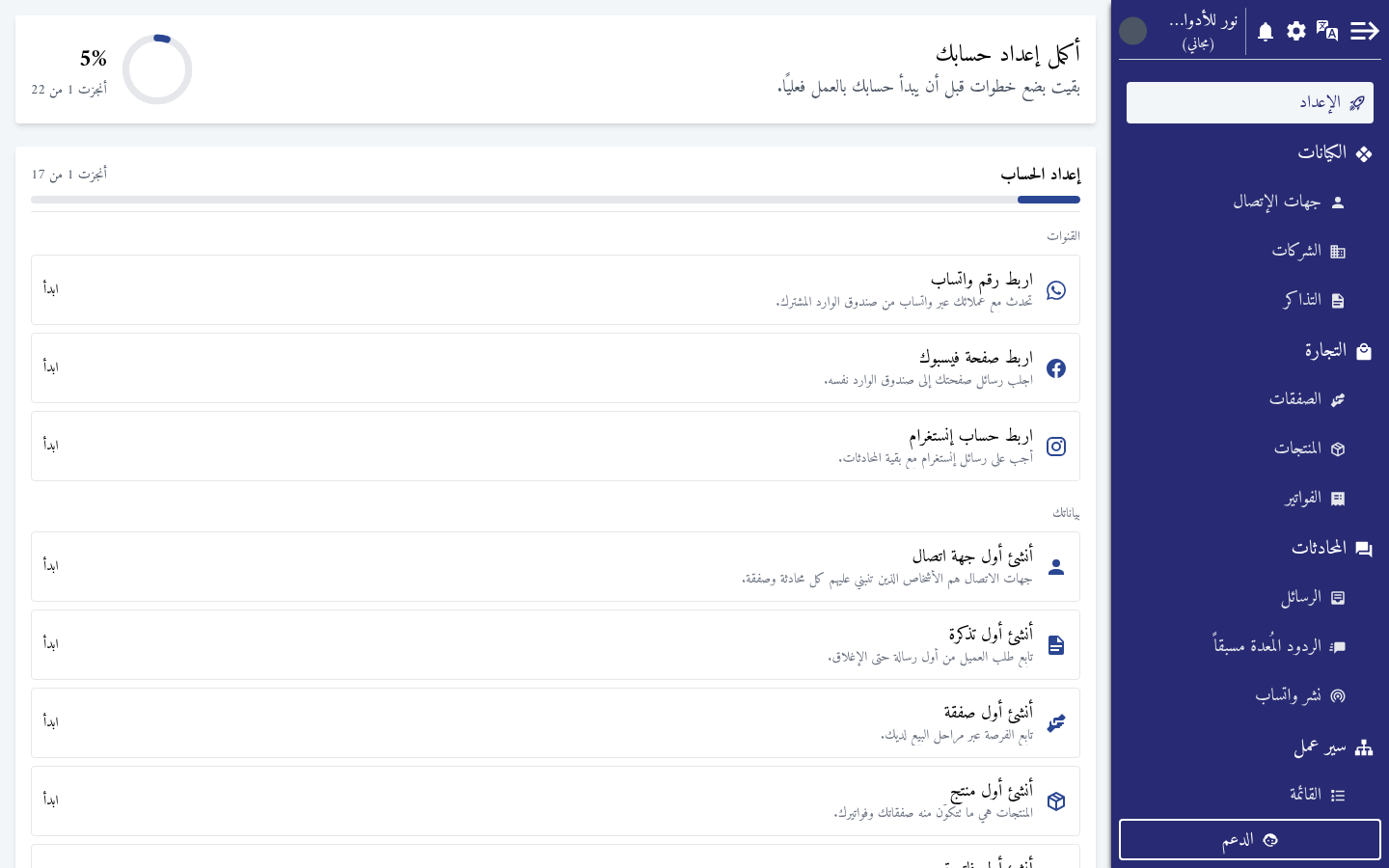
تتكون القائمة من قسمين:
| القسم | المجموعة | الخطوات |
|---|---|---|
| إعداد الحساب | القنوات | ربط رقم واتساب وصفحة فيسبوك وحساب إنستغرام. |
| بياناتك | إنشاء أول جهة اتصال وأول تذكرة وأول صفقة وأول منتج وأول فاتورة. | |
| الحساب والفريق | إكمال ملف الحساب (شعار وعنوان)، ودعوة أول زميل، وترقية الخطة. | |
| المحادثات | إنشاء أول رد جاهز وأول قالب رسالة واتساب، ثم إنشاء أول حملة رسائل وإرسالها. | |
| خصّصه لك | إنشاء أول سير عمل وإضافة أول خاصية مخصصة. | |
| إعداد ملفك الشخصي | ملفك الشخصي | إضافة صورة، وحفظ أول عرض، وضبط تفضيلات الإشعارات، وتفعيل المصادقة الثنائية، واختيار صفحتك الرئيسية. |
كيف تعمل القائمة:
- اضغط أي خطوة لتبدأ جولة قصيرة. تشير الجولة إلى عنصر القائمة الذي يوصلك إلى الصفحة المطلوبة، ثم إلى الزر الذي تضغطه. يمكنك أن تتنقل بنفسك فتتبعك الجولة، أو أن تضغط التالي لتأخذك الجولة إلى هناك.
- تُعلَّم الخطوات المنجزة تلقائيًا. تتحقق علاقات مما هو موجود في الحساب، فلا تحتاج إلى تعليم أي خطوة بنفسك. اضغط إظهار المنجزة في أي مجموعة لترى ما أنجزته فيها.
- خطوات الحساب مشتركة، وخطوات الملف الشخصي خاصة بكل شخص. حين يربط أحد أعضاء الفريق واتساب، تُنجَز هذه الخطوة للجميع. أما إعداد ملفك الشخصي فيختلف من عضو إلى آخر.
- لا يرى كل عضو إلا ما يستطيع القيام به. تحتاج كل خطوة إلى الصلاحية نفسها التي تحتاجها المهمة. فخطوة ادعُ أول زميل مثلًا لا تظهر إلا لمن يملك صلاحية دعوة مستخدم جديد. وتختفي كذلك الخطوات الخاصة بأي كيان أوقفته؛ راجع الكيانات.
تبقى الإعداد الصفحة التي تبدأ منها إلى أن تختار صفحة أخرى. لتغييرها، انتقل إلى الإعدادات > تفضيلات المستخدم > عام واختر الصفحة الرئيسية. وحين تُنجَز كل الخطوات، تختفي الإعداد من القائمة.
طلب المساعدة
يوجد زر الدعم أسفل القائمة في كل الصفحات. وهو يفتح نموذجًا يصل مباشرة إلى فريق دعم علاقات.
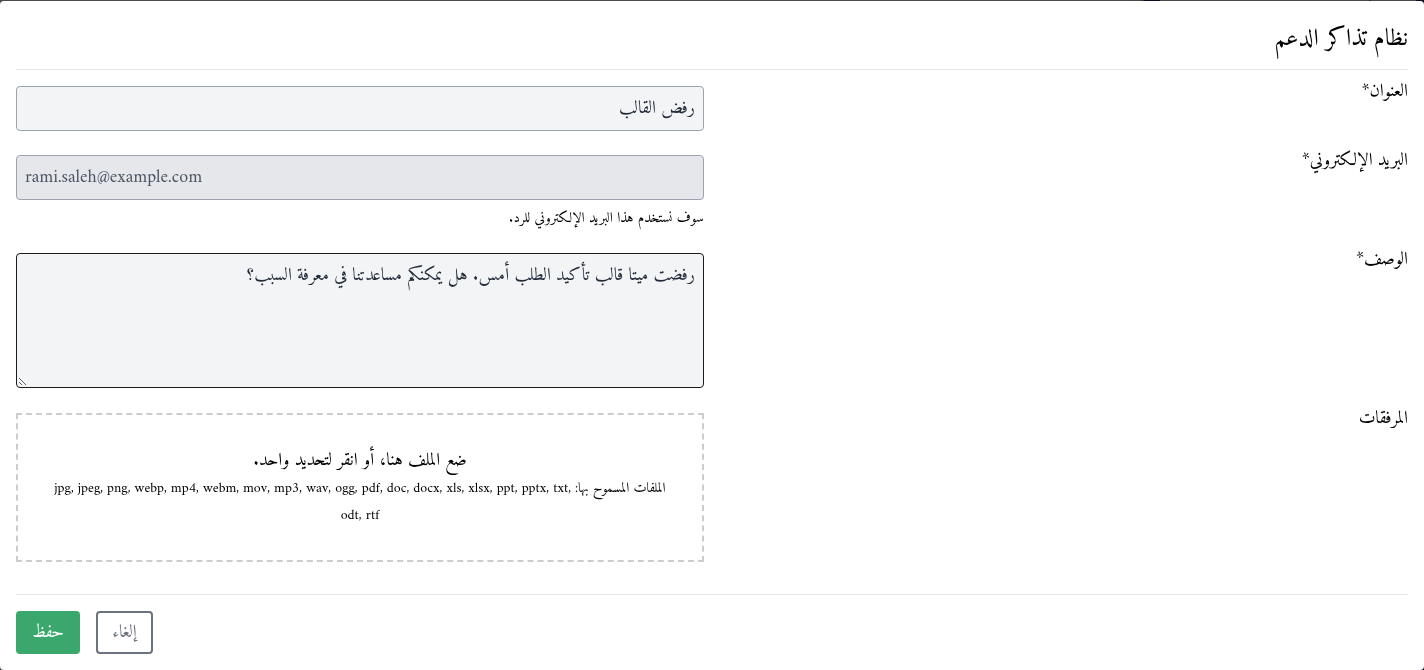
| الحقل | ما تكتبه فيه |
|---|---|
| العنوان | ملخص قصير للمشكلة، حتى 25 حرفًا. |
| البريد الإلكتروني | بريد تسجيل دخولك، ولا يمكن تغييره هنا. يرد فريق الدعم على هذا العنوان. |
| الوصف | ما حدث وما كنت تتوقعه، حتى 255 حرفًا. |
| المرفقات | حتى 5 ملفات، بحد أقصى 25 ميغابايت لكل ملف. ولقطة شاشة للمشكلة هي أكثر ما يفيد. |
اضغط حفظ، فتعرض علاقات الرسالة لقد تلقينا رسالتك، وسوف نقوم بالرد قريباً.
يُبلغ النموذج فريق الدعم أيضًا بالحساب الذي كنت فيه والصفحة التي كنت عليها. لذا افتحه من الصفحة التي تحدث فيها المشكلة، ولا حاجة إلى وصف مكانك.
نقاط مهمة
- اربط قناة أولًا. ما لم يُربط رقم واتساب أو صفحة فيسبوك أو حساب إنستغرام، لن تصل أي رسالة من العملاء إلى صفحة الرسائل. راجع أدلة الربط لكل من واتساب وفيسبوك وإنستغرام.
- ادعُ فريقك قبل أن يبدأ العملاء بالمراسلة. يحتاج كل عضو جديد إلى فريق، والفريق هو ما يحدد ما يراه. راجع المستخدمون والفرق والصلاحيات.
- يقبل نموذج الدعم الصور وملفات PDF ومستندات Word. يعرض مربع الرفع أنواعًا أكثر من الملفات، لكن الأنواع الأخرى تُرفض عند الإرسال. أرسل ملفات JPG أو PNG أو GIF أو PDF أو DOC أو DOCX.
- المالك وحده يستطيع حذف الحساب. انقل الحساب إلى شخص آخر قبل أن تغادر نشاطك التجاري؛ راجع مالك الحساب.