- مقدمة
- المتطلبات
- كيف تعمل الصلاحيات
- فريق super admin
- الخطوة الأولى: أنشئ فريقًا
- الخطوة الثانية: اختر الصلاحيات
- الخطوة الثالثة: أضف الأعضاء إلى الفريق
- رؤية كل السجلات أو سجلات الفريق أو سجلاتك وحدك
- تعديل الفريق وحذفه
- مثال على إعداد الفرق
- نقاط مهمة
مقدمة
لا يحتاج موظف المبيعات الجديد إلى تصدير كل جهات اتصالك، ولا يحتاج موظف الدعم إلى حذف الصفقات. وحين يستطيع الجميع فعل كل شيء، قد تمحو ضغطة خاطئة واحدة عمل أشهر، وقد تخرج قائمة العملاء من نشاطك التجاري في ملف واحد.
في علاقات، تحدد الفرق ما يستطيع عضو الفريق رؤيته وفعله. فالفريق مجموعة من أعضاء الفريق لها مجموعة من الصلاحيات، مثل عرض جميع جهات الاتصال أو إرسال الرسائل أو حذف الصفقة. تمنح الصلاحيات للفريق لا لشخص بعينه، ويحصل كل عضو على صلاحيات جميع الفرق التي ينتمي إليها.
وللفرق استخدام ثانٍ: فقد تنتمي جهة الاتصال أو الصفقة أو التذكرة إلى فريق، ومع الصلاحيات المناسبة لا يرى الفريق عندها إلا عملاءه. يشرح هذا المستند الاستخدامين معًا، وكيف تُعد فرقًا تناسب طريقة عمل نشاطك.
المتطلبات
| المتطلب | التفاصيل |
|---|---|
| الصلاحيات | عرض جميع الفرق لفتح الإعدادات > المستخدمون > الفرق. وإنشاء فريق جديد وتعديل بيانات الفريق وحذف فريق لإدارة الفرق. أما إضافة الأشخاص إلى فريق فتتم من صفحة المستخدمين وتحتاج إلى تعديل بيانات المستخدم؛ راجع المستخدمون. ويستطيع أعضاء فريق super admin القيام بكل ذلك. |
كيف تعمل الصلاحيات
- الصلاحيات تخص الفرق. لتغيير ما يستطيعه شخص واحد، انقله إلى فريق آخر أو أضفه إلى فريق ثانٍ.
- يحصل عضو الفريق على كل ما تتيحه فرقه. فمن ينتمي إلى المبيعات والمشرفون معًا يحصل على صلاحيات الفريقين. ولا يستطيع فريق أن يسحب صلاحية منحها فريق آخر.
- كل صلاحية تفتح شيئًا واحدًا. فدون عرض المحادثات لا تظهر صفحة الرسائل في القائمة، ودون حذف جهة الاتصال يُرفض حذف جهة الاتصال. وحين يسألك عضو عن سبب عجزه عن فعل شيء، فابحث عن الصلاحية التي تفتحه.
- تسري التغييرات فورًا. وقد يحتاج عضو الفريق الذي يفتح علاقات في تلك اللحظة إلى إعادة تحميل الصفحة ليرى قائمته تتغير.
فريق super admin
يبدأ كل حساب بفريق واحد اسمه super admin، ويستطيع أعضاؤه القيام بكل شيء في الحساب أيًّا كانت الصلاحيات المحددة. والانتماء إلى فريق super admin يعني أيضًا:
- تلقي رسائل البريد المهمة الخاصة بالحساب، مثل التحذير من أن الحساب على وشك الحذف؛
- إمكانية أن يصبح العضو مالك الحساب؛ راجع مالك الحساب.
وفريق super admin محمي:
- لا يمكن تعديله ولا حذفه. تظهر أيقونتا القلم وسلة المهملات في صفه، لكن التغيير يُرفض.
- مالك الحساب عضو فيه دائمًا.
- لا بد أن يبقى فيه عضو واحد على الأقل.
أبقِ فريق super admin صغيرًا: شخصان أو ثلاثة تأتمنهم على الحساب كله.
الخطوة الأولى: أنشئ فريقًا
انتقل إلى الإعدادات > المستخدمون > الفرق. تعرض الصفحة فرق الحساب وصلاحياتها وعدد أعضاء كل فريق.
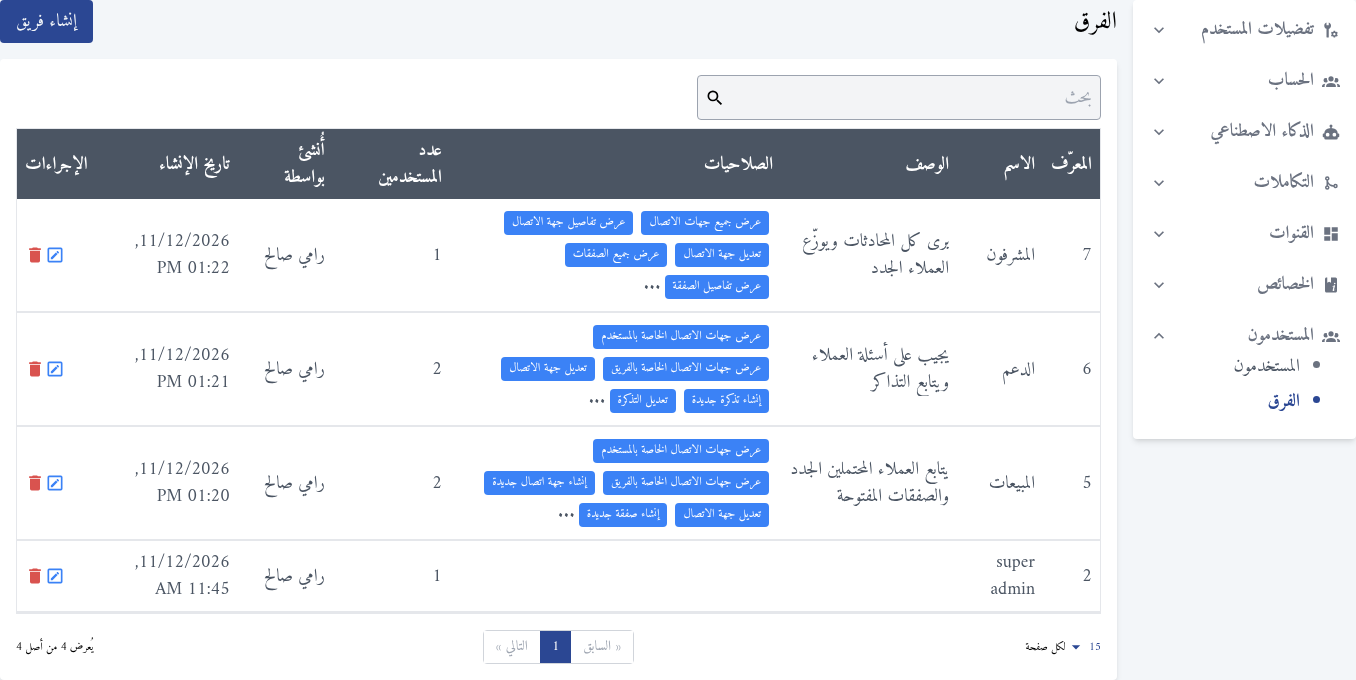
اضغط إنشاء فريق. اكتب في النافذة الاسم على ألا يقل عن 3 أحرف، وإن شئت الوصف الذي يبيّن عمل الفريق.
الخطوة الثانية: اختر الصلاحيات
تحت الصلاحيات تُجمع الصلاحيات حسب المجال. اضغط أي مجموعة لفتحها، وضع علامة على الصلاحيات التي يحتاجها الفريق. ويحدد المربع الذي بجانب اسم المجموعة كل صلاحياتها أو يلغي تحديدها. ولا بد من تحديد صلاحية واحدة على الأقل.
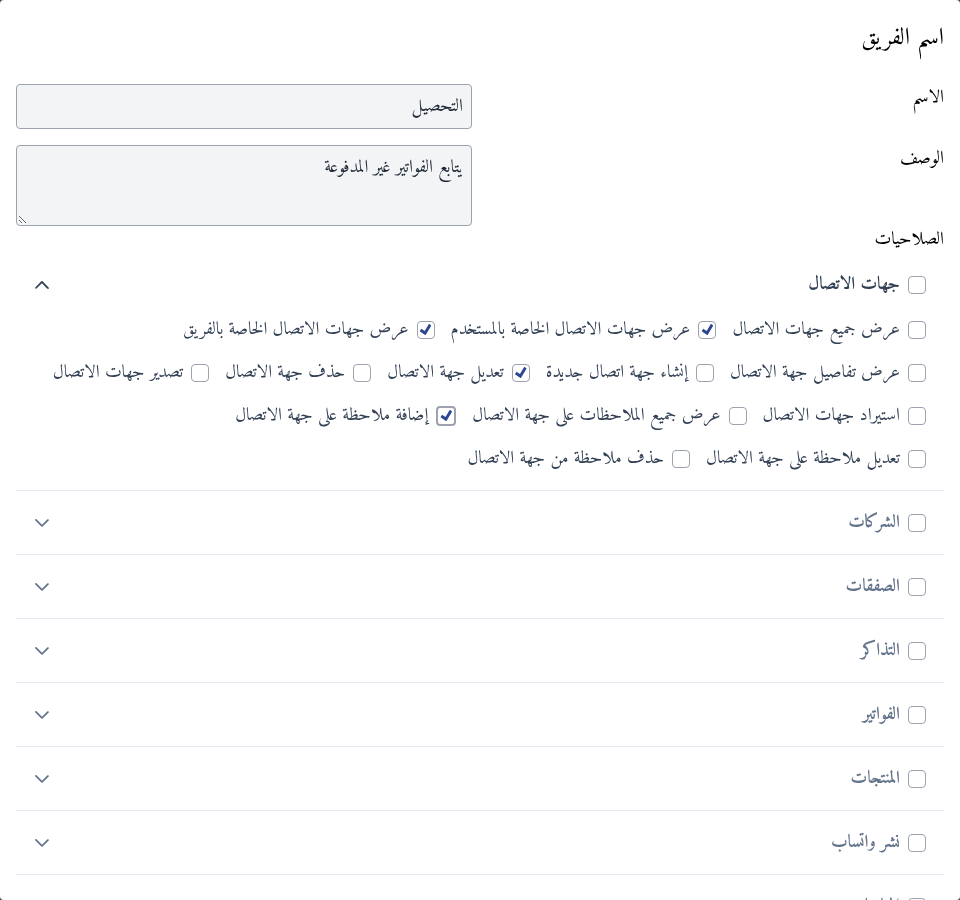
اضغط حفظ أسفل النافذة.
المجموعات وصلاحياتها:
| المجموعة | الصلاحيات |
|---|---|
| جهات الاتصال | عرض جميع جهات الاتصال، عرض جهات الاتصال الخاصة بالمستخدم، عرض جهات الاتصال الخاصة بالفريق، عرض تفاصيل جهة الاتصال، إنشاء جهة اتصال جديدة، تعديل جهة الاتصال، حذف جهة الاتصال، تصدير جهات الاتصال، استيراد جهات الاتصال، وصلاحيات الملاحظات الأربع (عرض الملاحظات وإضافتها وتعديلها وحذفها). |
| الشركات | عرض جميع الشركات، عرض الشركات الخاصة بالفريق، عرض الشركات الخاصة بالمستخدم، عرض تفاصيل الشركة، إنشاء شركة جديدة، تعديل معلومات الشركة، حذف الشركة، تصدير الشركات، استيراد الشركات، وصلاحيات الملاحظات الأربع. |
| الصفقات | عرض جميع الصفقات، عرض تفاصيل الصفقة، إنشاء صفقة جديدة، تعديل الصفقة، عرض الصفقات الخاصة بالفريق، عرض الصفقات الخاصة بالمستخدم، تصدير الصفقات، استيراد الصفقات، حذف الصفقة، وصلاحيات الملاحظات الأربع. |
| التذاكر | عرض جميع التذاكر، عرض تفاصيل التذكرة، إنشاء تذكرة جديدة، تعديل التذكرة، عرض التذاكر الخاصة بالفريق، عرض التذاكر الخاصة بالمستخدم، تصدير التذاكر، استيراد التذاكر، حذف التذكرة، وصلاحيات الملاحظات الأربع. |
| الفواتير | عرض الفواتير، عرض الفواتير الخاصة بالمستخدم، عرض الفواتير الخاصة بالفريق، عرض تفاصيل الفاتورة، إنشاء الفواتير، تعديل الفواتير، حذف الفواتير، تصدير الفواتير، استيراد الفواتير، وصلاحيات الملاحظات الأربع. |
| المنتجات | عرض المنتجات، عرض المنتجات الخاصة بالمستخدم، عرض المنتجات الخاصة بالفريق، عرض تفاصيل المنتجات، إنشاء المنتجات، تعديل المنتجات، حذف المنتجات، تصدير المنتجات، استيراد المنتجات، وصلاحيات الملاحظات الأربع. |
| نشر واتساب | عرض جميع رسائل النشر، إنشاء رسالة نشر جديدة، عرض تفاصيل رسالة النشر، إرسال رسائل النشر، حذف رسالة النشر، تعديل رسالة النشر. |
| المحادثات | عرض المحادثات، إرسال الرسائل. |
| الردود الجاهزة | عرض الردود الجاهزة، إنشاء رد جاهز جديد، تعديل رد جاهز، حذف رد جاهز. |
| المستخدمون | عرض جميع المستخدمين، تعديل بيانات المستخدم، دعوة مستخدم جديد، حذف مستخدم. |
| الفرق | عرض جميع الفرق، إنشاء فريق جديد، تعديل بيانات الفريق، حذف فريق. |
| قنوات التواصل | عرض القنوات المتصلة، مزامنة آخر الرسائل من القنوات، وربط واتساب وفيسبوك وإنستغرام وإزالة ربطها. |
| الحقول المخصصة | إنشاء الحقول المخصصة وتعديلها وحذفها وتفضيلها، وعرض مجموعات الحقول وإنشاؤها وتعديلها وحذفها. |
| إعدادات الحساب | إدارة إعدادات الحساب، إدارة الفواتير والاشتراك. |
| خطافات الويب | عرض خطافات الويب، إنشاء خطاف جديد، تعديل خطاف الويب، حذف خطاف الويب. |
| مفاتيح API | عرض سجل استخدام API، عرض مفاتيح API، إنشاء مفتاح API جديد، إلغاء مفتاح API. |
| سير العمل | عرض سير العمل، إنشاء سير عمل جديد، تعديل سير العمل، حذف سير العمل. |
| التقارير | عرض التقارير. |
| الكيانات | إدارة الكيانات. |
ويذكر دليل كل ميزة الصلاحيات التي تحتاجها، في قسم المتطلبات.
الخطوة الثالثة: أضف الأعضاء إلى الفريق
لا يضم الفريق الجديد أي أعضاء. أضف الأشخاص من الإعدادات > المستخدمون > المستخدمون:
- عضو جديد: اختر الفريق عند دعوته؛ راجع ادعُ عضوًا إلى الفريق.
- عضو حالي: اضغط أيقونة القلم في صفه وأضف الفريق؛ راجع تغيير فرق عضو الفريق.
ويعرض عمود عدد المستخدمين في صفحة الفرق عدد أعضاء كل فريق.
رؤية كل السجلات أو سجلات الفريق أو سجلاتك وحدك
لكل من جهات الاتصال والشركات والصفقات والتذاكر والفواتير والمنتجات ثلاث صلاحيات "عرض" تحدد أي السجلات يراها عضو الفريق في القائمة. وجهات الاتصال مثال على ذلك:
| الصلاحية | يرى عضو الفريق |
|---|---|
| عرض جميع جهات الاتصال | كل جهات الاتصال في الحساب. |
| عرض جهات الاتصال الخاصة بالفريق | جهات الاتصال التي يكون فريق التواصل فيها أحد فرقه. |
| عرض جهات الاتصال الخاصة بالمستخدم | جهات الاتصال التي يكون هو المالك فيها. |
وتتيح له صلاحية رابعة، هي عرض تفاصيل جهة الاتصال، فتح أي جهة اتصال حتى لو لم تظهر في قائمته.
وتعمل الكيانات الأخرى بالطريقة نفسها مع حقولها الخاصة: فللصفقة مالك الصفقة والفريق، وللتذكرة مالك التذكرة والفريق. راجع جهات الاتصال والصفقات والتذاكر.
وتحدد صلاحيات جهات الاتصال أيضًا المحادثات التي يراها عضو الفريق في صفحة الرسائل؛ راجع من يرى أي محادثة.
{warning} امنح عرض جهات الاتصال الخاصة بالفريق وعرض جهات الاتصال الخاصة بالمستخدم معًا. فعضو الفريق الذي يملك إحداهما دون عرض جميع جهات الاتصال يرى في القائمة سجلات فريقه وسجلاته هو معًا، لكنه لا يستطيع أن يفتح منها إلا ما تسمح به الصلاحية التي يملكها، فتظهر بقية السجلات في القائمة ثم يُرفض فتحها.
تعديل الفريق وحذفه
- عدّل الفريق بأيقونة القلم في صفه. يمكنك تغيير اسمه ووصفه وصلاحياته، ويسري التغيير فورًا على جميع أعضائه.
- احذف الفريق بأيقونة سلة المهملات في صفه. ولا يمكن حذف فريق ما زال فيه أعضاء، فانقل أعضاءه إلى فرق أخرى أولًا.
مثال على إعداد الفرق
يمكن لمتجر فيه فريق مبيعات وفريق دعم ومشرفان أن يستخدم هذه الفرق:
| الفريق | الأعضاء | أهم الصلاحيات |
|---|---|---|
| super admin | المالك ومدير واحد | كل شيء. |
| المشرفون | مشرفا الورديتين | عرض جميع جهات الاتصال، عرض تفاصيل جهة الاتصال، تعديل جهة الاتصال، عرض جميع الصفقات، عرض جميع التذاكر، عرض المحادثات، إرسال الرسائل، عرض التقارير. |
| المبيعات | موظفو المبيعات | عرض جهات الاتصال الخاصة بالفريق، عرض جهات الاتصال الخاصة بالمستخدم، إنشاء جهة اتصال جديدة، تعديل جهة الاتصال، عرض الصفقات الخاصة بالفريق، عرض الصفقات الخاصة بالمستخدم، إنشاء صفقة جديدة، تعديل الصفقة، عرض المحادثات، إرسال الرسائل، عرض الردود الجاهزة. |
| الدعم | موظفو الدعم | عرض جهات الاتصال الخاصة بالفريق، عرض جهات الاتصال الخاصة بالمستخدم، تعديل جهة الاتصال، عرض التذاكر الخاصة بالفريق، عرض التذاكر الخاصة بالمستخدم، إنشاء تذكرة جديدة، تعديل التذكرة، عرض المحادثات، إرسال الرسائل، عرض الردود الجاهزة. |
وبهذا الإعداد:
- لا يكون للعملاء الجدد مالك ولا فريق بعد، فلا يراهم إلا المشرفون. ويضبط أحد المشرفين المالك أو فريق التواصل، أو يتولى ذلك سير عمل التعيين التلقائي.
- لا يرى موظفو المبيعات إلا عملاء فريق المبيعات وعملاءهم هم، ولا يرى موظفو الدعم إلا عملاء فريق الدعم.
- لا يستطيع أحد غير فريق super admin تصدير جهات الاتصال أو حذف السجلات أو ربط القنوات أو تغيير الفوترة.
نقاط مهمة
- ابدأ بالقليل. امنح الفريق الجديد ما يحتاجه اليوم من صلاحيات. فإضافة صلاحية لاحقًا تستغرق دقيقة، أما استعادة قائمة جهات اتصال صُدّرت فتستغرق وقتًا أطول بكثير.
- صلاحيات التصدير والحذف هي الأخطر. فصلاحية تصدير جهات الاتصال تُخرج قائمة جهات الاتصال كاملة من علاقات، وصلاحيات الحذف تزيل السجلات عن الجميع.
- الفرق التي على السجلات هي الفرق نفسها. فالفرق التي تنشئها هنا هي التي تختارها في فريق التواصل لجهة الاتصال، أو في الفريق للصفقة أو التذكرة. اجعل أسماءها واضحة، مثل مبيعات الرياض أو الدعم، ليسهل اختيار الفريق الصحيح.
- راجع فريق super admin من حين لآخر. فكل من فيه يستطيع دعوة الأشخاص وإزالتهم وتغيير كل الإعدادات.