- مقدمة
- المتطلبات
- إنشاء فاتورة
- كيف يُحسب المجموع
- حالات الفاتورة
- تعديل الفاتورة
- تنزيل الفاتورة بصيغة PDF
- المالك والفريق
- نقاط مهمة
مقدمة
البيع الذي يُتفق عليه في محادثة يحتاج بعد ذلك إلى فاتورة. وحين تُعَدّ الفاتورة في أداة أخرى، يكتب أحدهم بيانات العميل والأسعار من جديد، فتتسلل الأخطاء، ولا يعرف الموظف الذي يحادث العميل هل دفع أم لا.
أما الفاتورة في علاقات فتتكون من بنود، ويمكنها أن تأخذ بنودها وأسعارها مباشرة من منتجاتك، وتحسب مجموعها بنفسها مع الخصومات والضرائب والرسوم. وترتبط بجهة اتصال العميل وشركته، فيرى كل من يفتح صفحة العميل ما فُوتر له وأين وصلت الفاتورة. وحين تكون جاهزة، تنزّلها بصيغة PDF وترسلها إلى العميل.
يشرح هذا المستند كيف تُنشئ الفاتورة، وكيف يُحسب مجموعها، وكيف تتابع حالتها، وما يتضمنه ملف PDF.
المتطلبات
| المتطلب | التفاصيل |
|---|---|
| الكيان | يجب أن تكون الفواتير مفعّلة. راجع الكيانات. |
| الصلاحيات | عرض الفواتير أو عرض الفواتير الخاصة بالفريق أو عرض الفواتير الخاصة بالمستخدم لرؤية الفواتير، وعرض تفاصيل الفاتورة لفتح أي فاتورة. وإنشاء الفواتير لإضافة فاتورة، وتعديل الفواتير لتعديلها أو ربطها بسجلات أخرى، وحذف الفواتير لحذفها. ويتطلب اختيار البنود من المنتجات صلاحية لرؤية المنتجات، ويتطلب تغيير خصائص الفاتورة وخياراتها صلاحية تعديل حقل مخصص. |
إنشاء فاتورة
أفضل مكان لإنشاء الفاتورة هو صفحة جهة الاتصال الخاصة بالعميل: افتح جهة الاتصال، وابحث عن بطاقة الفواتير في تبويب الارتباطات، وانقر فاتورة جديدة. فتُربط الفاتورة بالعميل منذ البداية، وتظهر بياناته في ملف PDF. ويمكنك أيضًا الانتقال إلى التجارة > الفواتير والنقر على فاتورة جديدة، والنموذج هو نفسه.
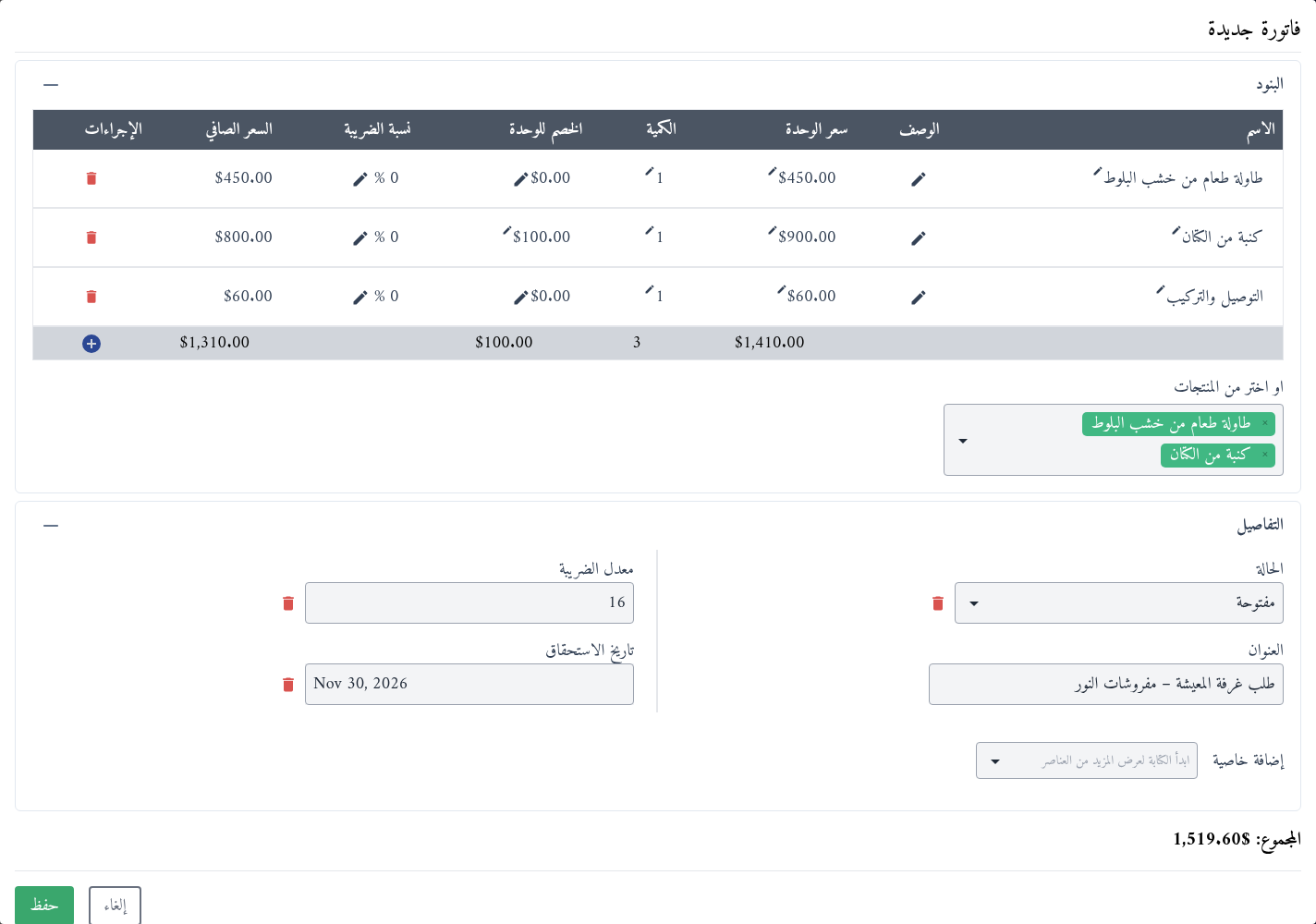
أضف البنود
تضم لوحة البنود بنود الفاتورة. ولا بد للفاتورة من بند واحد على الأقل، ولكل بند اسم.
- لإضافة منتج، اختره من حقل او اختر من المنتجات؛ فيُضاف بند باسم المنتج وسعره، ويُربط المنتج بالفاتورة. ويمكنك اختيار عدة منتجات.
- لإضافة بند يدويًا، انقر على أيقونة الإضافة في آخر الجدول. واستخدمها لكل ما ليس في كتالوجك، كالتوصيل.
- لتغيير قيمة، انقر عليها، واكتب القيمة الجديدة، ثم اضغط Enter.
- لحذف بند، انقر على أيقونة سلة المهملات الخاصة به.
ولكل بند الحقول الآتية:
| الحقل | ما يحتويه |
|---|---|
| الاسم | ما تُصدر الفاتورة مقابله. وهو إلزامي، بحد أقصى 100 حرف. |
| الوصف | تفاصيل إضافية عن البند، بحد أقصى 1,024 حرفًا. |
| سعر الوحدة | سعر الوحدة الواحدة. |
| الكمية | عدد الوحدات، وهو عدد صحيح. |
| الخصم للوحدة | مبلغ يُخصم من كل وحدة، وليس نسبة مئوية. |
| نسبة الضريبة | نسبة مئوية تُضاف إلى هذا البند وحده، من 0 إلى 100. |
| السعر الصافي | يُحسب لك: سعر الوحدة مطروحًا منه الخصم للوحدة، مضروبًا في الكمية، مضافًا إليه ضريبة البند. |
املأ التفاصيل
- في لوحة التفاصيل، املأ حقل العنوان، وهو إلزامي، وهو اسم الفاتورة في القوائم وفي ملف PDF.
- اختر الحالة، وغالبًا ما تكون مسودة أو مفتوحة، ثم تاريخ الاستحقاق.
- لإضافة خصومات أو ضرائب أو رسوم أو عملة أو ملاحظات للعميل، اختر الخاصية من إضافة خاصية: نسبة الخصم، أو خصم ثابت، أو معدل الضريبة، أو الضريبة الثابتة، أو نسبة الرسوم، أو رسوم ثابتة، أو العملة، أو التعليقات. ويتذكر النموذج الخصائص التي تضيفها في هذا المتصفح.
- راجع المجموع أسفل اللوحتين، ثم انقر حفظ.
وتعطي علاقات الفاتورة الرقم التالي في حسابك: INV-1001، ثم INV-1002، وهكذا. ويظهر الرقم في عمود رقم الفاتورة في قائمة الفواتير، ولا يمكن تغييره.
كيف يُحسب المجموع
تحسب علاقات مجموع الفاتورة، الذي يظهر باسم المبلغ، بهذا الترتيب:
- تجمع السعر الصافي لكل البنود.
- تخصم نسبة الخصم (نسبة مئوية)، ثم خصم ثابت (مبلغ).
- تضيف معدل الضريبة (نسبة مئوية)، ثم الضريبة الثابتة (مبلغ).
- تضيف نسبة الرسوم (نسبة مئوية)، ثم رسوم ثابتة (مبلغ).
أي أن ضريبة الفاتورة تُحسب على المبلغ بعد الخصم، والرسوم على المبلغ بعد الضريبة. وفي المثال أعلاه، يبلغ مجموع البنود الثلاثة $1,310.00 بعد خصم $100.00 على الكنبة، ثم يرفع معدل الضريبة البالغ 16 المجموعَ إلى $1,519.60.
{warning} تُطبَّق نسبة الضريبة في البند ومعدل الضريبة في الفاتورة كلاهما؛ فإن حددت ضريبة على البنود وعلى الفاتورة معًا، دفع العميل الضريبة مرتين. فاستخدم إحداهما فقط.
وتظهر المبالغ بـالعملة المحددة في الفاتورة، فإن تركتها فارغة استُخدمت عملة حسابك.
حالات الفاتورة
| الحالة | متى تستخدمها |
|---|---|
| مسودة | ما زلت تُعدّ الفاتورة. |
| مفتوحة | أرسلت الفاتورة وتنتظر الدفع. |
| مدفوعة | دفع العميل المبلغ كاملًا. |
| مدفوعة جزئياً | دفع العميل جزءًا من المبلغ. |
| مُفرغة | أُلغيت الفاتورة ولم تعد مستحقة. |
ولعرض فواتير حالة معينة، اخترها من قائمة جميع الحالات أعلى جدول الفواتير.
ولا ترسل علاقات الفواتير ولا تحصّل المدفوعات، لذا لا تتغير أي حالة من تلقاء نفسها؛ فحدّثها كلما تقدمت الفاتورة. والحالة الوحيدة التي تظهر في ملف PDF هي مدفوعة، إذ تحمل الفاتورة المدفوعة ختم مدفوعة.
تعديل الفاتورة
افتح الفاتورة من قائمة الفواتير بالنقر على رقمها.
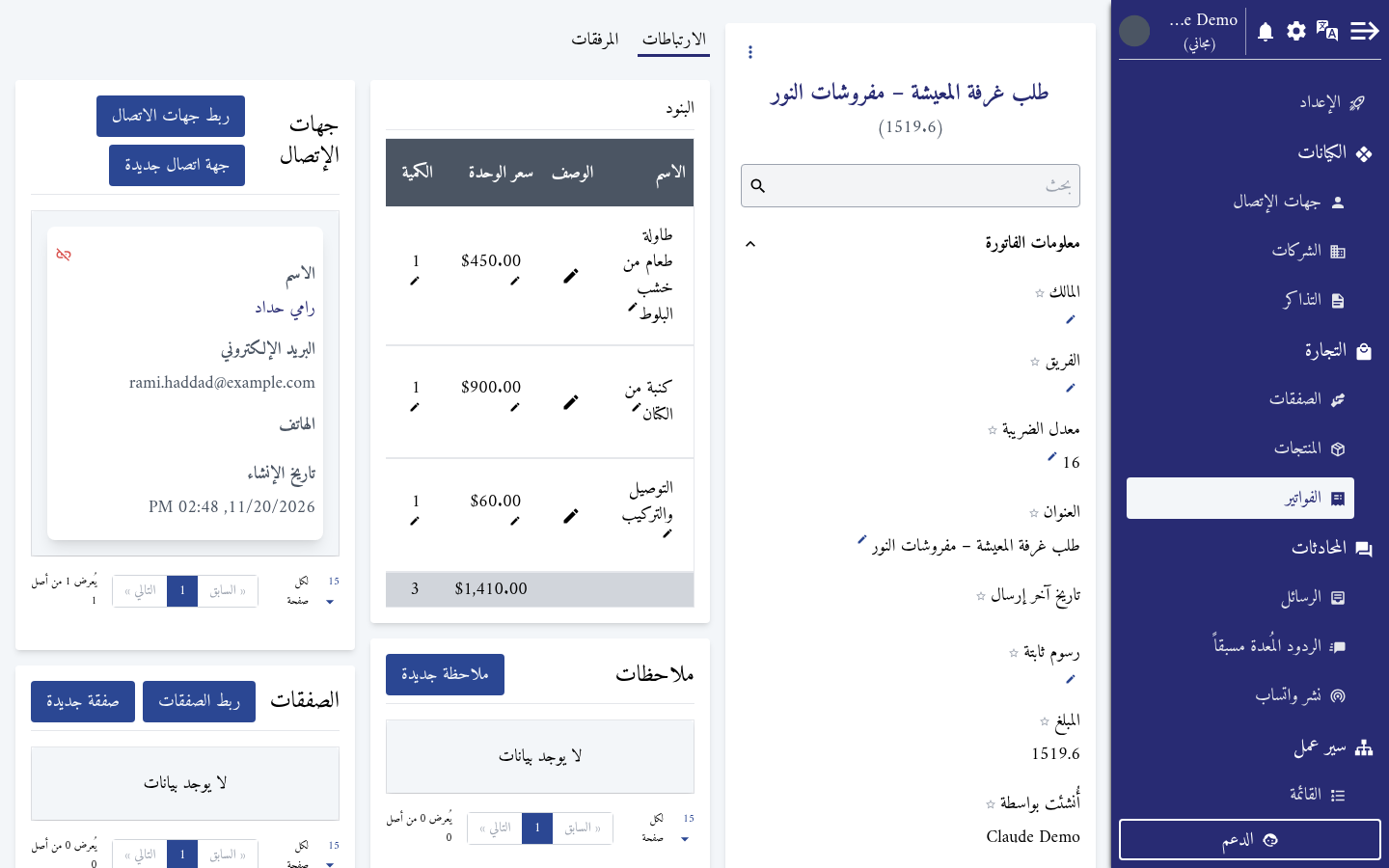
- التفاصيل، مثل الحالة وتاريخ الاستحقاق ومعدل الضريبة، في بطاقة التفاصيل على اليمين. انقر على القلم بجانب القيمة، ثم انقر حفظ أسفل البطاقة.
- البنود في بطاقة البنود بتبويب الارتباطات. عدّل البنود وأضفها واحذفها كما في النموذج، ويظهر زر حفظ في رأس البطاقة بمجرد أن يتغير شيء؛ فانقر عليه للاحتفاظ بتغييراتك.
ويُعاد حساب المبلغ في كل مرة تحفظ فيها. ولا يمكن اختيار البنود من المنتجات إلا عند إنشاء الفاتورة؛ فلإضافة منتج إلى فاتورة موجودة، أضف بندًا يدويًا.
وتربط البطاقات الأخرى في تبويب الارتباطات الفاتورة بجهة اتصال العميل وشركته وصفقته، كما في أي سجل.
تنزيل الفاتورة بصيغة PDF
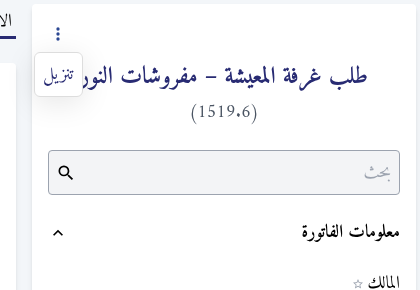
في صفحة الفاتورة، انقر على النقاط الثلاث أعلى بطاقة التفاصيل، ثم على تنزيل. فيُفتح ملف PDF في تبويب جديد باسم عنوان الفاتورة، جاهزًا للحفظ أو الطباعة.
ويتضمن ملف PDF:
- العنوان، ورقم الفاتورة، وتاريخ إنشائها، وتاريخ الاستحقاق إن حددته.
- العميل: اسم جهة الاتصال المرتبطة بالفاتورة وعنوانها وبريدها الإلكتروني. وإن رُبطت بالفاتورة عدة جهات اتصال، لا تظهر إلا واحدة منها، فاربط بالفاتورة جهة الاتصال التي تُصدرها لها فقط.
- معلومات الشركة: اسم حسابك وعنوانه وشعاره.
- البنود، ولا تظهر أعمدة الوصف والخصم والضريبة إلا إذا استخدمها بند واحد على الأقل.
- النسب والمبالغ الثابتة التي حددتها، والإجمالي.
- التعليقات إن كتبتها، وتظهر في الملف بعنوان ملاحظات.
- ختم مدفوعة إن كانت الحالة مدفوعة.
ويكون ملف PDF باللغة التي تستخدم بها علاقات. ونزّله من جديد بعد أي تعديل، فالملف الذي أرسلته من قبل لا يتحدّث.
المالك والفريق
يحدد المالك والفريق من يستطيع رؤية الفاتورة؛ فعضو الفريق الذي يملك صلاحية عرض الفواتير يرى جميع الفواتير. ومن لا يملكها، تتيح له صلاحية عرض الفواتير الخاصة بالمستخدم الفواتير التي يملكها.
{warning} يُختار الفريق في الفواتير من بين أعضاء فريقك لا من بين فرقك، لذا لا تتيح صلاحية عرض الفواتير الخاصة بالفريق الوصول إلى أي فاتورة. امنح أعضاء الفريق الذين يتولون الفوترة صلاحية عرض الفواتير، أو اجعلهم المالك للفواتير التي يتابعونها.
نقاط مهمة
- لا ترسل علاقات الفاتورة إلى العميل بالبريد الإلكتروني ولا تتلقى المدفوعات؛ فنزّل ملف PDF وأرسله عبر القناة التي تتواصل بها مع العميل.
- الوصف لاستخدام فريقك ولا يظهر في ملف PDF؛ فاكتب ما يجب أن يقرأه العميل في التعليقات.
- لا يمكن التراجع عن حذف بند أو فاتورة. ولإلغاء فاتورة أرسلتها، اضبط حالتها على مُفرغة بدل حذفها، لتبقى في السجلات.
- يمكن تصدير الفواتير، لكن لا يمكن استيرادها. راجع الاستيراد والتصدير.
- يمكن للتكاملات متابعة إنشاء الفواتير وتحديثها وحذفها عبر خطافات الويب. راجع خطافات الويب.