مقدمة
تعود من معرض تجاري ومعك 120 عميلًا محتملًا جديدًا، وكلهم من نصيب فريق المبيعات. وفتح كل جهة اتصال على حدة لضبط فريق التواصل فيها يستغرق ساعات، والجهات التي تفوتك تبقى بلا فريق. ويتكرر الأمر نفسه عند إيقاف خط منتجات، أو عند التخلص من دفعة من السجلات التجريبية.
من أي قائمة في علاقات يمكنك تحديد سجلات وتغيير خصائصها دفعة واحدة، أو حذفها. والحذف من القائمة هو أيضًا طريقة حذف سجل واحد.
يشرح هذا المستند كيف تحدد السجلات، وكيف تعدّلها جماعيًا، وكيف تحذفها. ويعمل ذلك بالطريقة نفسها في جميع الكيانات: جهات الاتصال، والشركات، والتذاكر، والصفقات، والمنتجات، والفواتير.
المتطلبات
| المتطلب | التفاصيل |
|---|---|
| رؤية القائمة | صلاحية تسمح لك برؤية القائمة، مثل عرض جميع جهات الاتصال أو عرض جهات الاتصال الخاصة بالفريق أو عرض جهات الاتصال الخاصة بالمستخدم. |
| التعديل الجماعي | صلاحية التعديل على الكيان، مثل تعديل جهة الاتصال أو تعديل الصفقة. |
| الحذف | صلاحية الحذف على الكيان، مثل حذف جهة الاتصال أو حذف الصفقة. |
يظهر حذف وتحديث لكل عضو في الفريق يحدد سجلات، لكن علاقات ترفض التغيير إذا لم تكن لديه الصلاحية.
تحديد السجلات
يبدأ كل صف في القائمة بمربع اختيار. حدّد السجلات التي تريدها، فيُظهر السطر أعلى الجدول عدد السجلات المحددة، يليه حذف وتحديث.
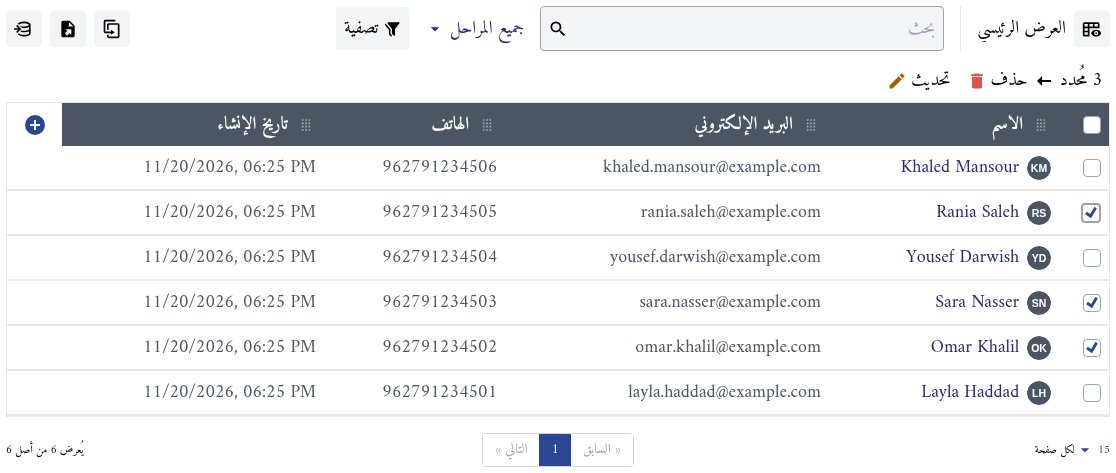
- مربع الاختيار في رأس الجدول يحدد جميع السجلات في الصفحة التي تعرضها، والنقر عليه مرة أخرى يلغي التحديد. وعلى الشاشات الصغيرة استخدم تحديد الجميع.
- لا يتجاوز التحديد صفحة واحدة. لتطبيق الإجراء على عدد أكبر من السجلات دفعة واحدة، اعرض عددًا أكبر منها في الصفحة أولًا: يصل لكل صفحة، أسفل الجدول، إلى 250.
- ضيّق القائمة أولًا. ابحث في القائمة أو صفّها حتى لا يبقى فيها إلا السجلات المقصودة، ثم حدّدها كلها. راجع العروض والتصفية.
تعديل السجلات جماعيًا
يعطي التعديل الجماعي خاصية أو أكثر القيمة نفسها في جميع السجلات المحددة، مثل ضبط المرحلة على عميل لجهات الاتصال التي دفعت للتو.
الخطوة الأولى: حدّد السجلات
افتح القائمة وضيّقها، ثم حدّد السجلات التي تريد تغييرها، كما يشرح قسم تحديد السجلات.
الخطوة الثانية: افتح التعديل الجماعي
انقر تحديث. تُفتح نافذة تعديل جماعي، وفي عنوانها عدد السجلات.
الخطوة الثالثة: أضف الخصائص وقيمها
- في إضافة خاصية، اختر الخاصية التي تريد تغييرها، واكتب جزءًا من اسمها للوصول إليها بسرعة.
- تظهر الخاصية فوق إضافة خاصية ومعها حقل لقيمتها. اختر القيمة أو اكتبها.
- لتغيير خاصية أخرى أيضًا، اخترها من إضافة خاصية مرة أخرى.
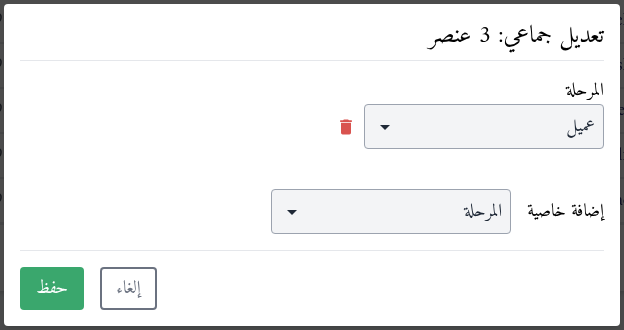
تُخرج سلة المهملات بجانب الخاصية تلك الخاصية من التعديل الجماعي. ولا تظهر في القائمة الخصائص التي تملؤها علاقات بنفسها، مثل عدد جهات الاتصال.
{warning} تُكتب كل خاصية تضيفها في جميع السجلات المحددة، حتى إذا تركت قيمتها فارغة: فالقيمة الفارغة تُفرغ تلك الخاصية فيها جميعًا. لا تُضف إلا الخصائص التي تقصد تغييرها.
الخطوة الرابعة: احفظ
انقر حفظ. تظهر رسالة "جار المعالجة في الخلفة، يرجى المراجعة بعد عدة دقائق."، ويمكنك متابعة عملك.
وعندما تتغيّر جميع السجلات، يصلك إشعار اكتمل التحديث. أعد تحميل القائمة لترى القيم الجديدة.
حذف السجلات
يزيل الحذف السجلات من علاقات نهائيًا، وهو الطريقة الوحيدة لحذف أي سجل، حتى لو كان سجلًا واحدًا.
الخطوة الأولى: حدّد السجلات
افتح القائمة وحدّد السجلات التي تريد حذفها. ولحذف سجل واحد، حدّده وحده.
الخطوة الثانية: احذف وأكّد
انقر حذف، ثم تأكيد في "هل أنت متأكد؟". تظهر رسالة "تم الحذف بنجاح" وتختفي السجلات من القائمة.
ما يُحذف مع كل سجل:
- السجل وجميع خصائصه.
- ملاحظاته.
- ارتباطاته: يختفي السجل من بطاقات السجلات التي كان مرتبطًا بها، دون أن تُحذف تلك السجلات نفسها. راجع ربط السجلات.
{warning} لا يمكن التراجع عن الحذف، ولا تحتفظ علاقات بسلة محذوفات. قبل حذف عدد كبير من السجلات، صدّرها كنسخة احتياطية؛ راجع الاستيراد والتصدير.
نقاط مهمة
- لا يمكن ضبط مفتاح فريد بالتعديل الجماعي. فإعطاء عدة سجلات القيمة نفسها في خاصية هي مفتاح فريد يجعلها مكررة، لذلك ترفض علاقات التعديل الجماعي. راجع المفاتيح الفريدة.
- تُفحص القيم كما في التعديل الفردي. فالقيمة التي تُرفض في صفحة السجل تُرفض هنا أيضًا.
- يُسجَّل كل تغيير في سجله. يظهر التعديل الجماعي في سجل الأنشطة لكل سجل تغيّر، باسمك.
- تعلم التكاملات بكل سجل. يرسل التعديل الجماعي حدث تحديث، ويرسل الحذف حدث حذف، لكل سجل إلى خطافات الويب التي أعددتها.
- لا يُلغى التعديل الجماعي بتعديل جماعي آخر. فقد تكون القيم القديمة للسجلات مختلفة فيما بينها، والتعديل الجماعي لا يعطيها إلا قيمة واحدة. تحقق من التحديد ومن القيم قبل الحفظ.