- مقدمة
- المتطلبات
- كيف تُنظَّم صفحة السجل
- تعديل تفاصيل السجل
- إضافة ملاحظة
- تعديل الملاحظة أو حذفها
- سجل الأنشطة
- حفظ الملفات في السجل
- إعادة تسمية الملفات والمجلدات وحذفها
- نقاط مهمة
مقدمة
يعاود العميل الاتصال بعد أسبوع فيرد عليه موظف آخر. فإذا كان ما اتُّفق عليه في المكالمة الأولى محفوظًا في ذاكرة الموظف الأول وحده، اضطر العميل إلى شرح كل شيء من جديد، وربما وعده الموظف الثاني بشيء مختلف. والأمر نفسه ينطبق على العقد الموقّع القابع في بريد أحد الزملاء، أو على السعر الذي تغيّر دون أن يعرف أحد من غيّره.
لكل سجل في علاقات، سواء كان جهة اتصال أو شركة أو تذكرة أو صفقة أو منتجًا أو فاتورة، صفحة خاصة به تجمع ذلك كله في مكان واحد: تفاصيله، والملاحظات التي يكتبها فريقك عنه، وسجلًا بكل تغيير طرأ عليه ومن أجراه، والملفات التي تخصه.
يشرح هذا المستند كيف تُنظَّم صفحة السجل، وكيف تحتفظ بالملاحظات، وكيف تقرأ سجل الأنشطة، وكيف تحفظ الملفات والمجلدات في السجل. ولربط السجل بسجلات أخرى من الصفحة نفسها، راجع ربط السجلات.
المتطلبات
| المتطلب | التفاصيل |
|---|---|
| الكيان | يجب أن يكون الكيان مفعّلًا. راجع الكيانات. |
| رؤية الصفحة | صلاحية تسمح لك بفتح السجل، مثل عرض تفاصيل جهة الاتصال، أو عرض جميع جهات الاتصال أو عرض جهات الاتصال الخاصة بالفريق أو عرض جهات الاتصال الخاصة بالمستخدم لجهات الاتصال التي تشملها الصلاحية. ويظهر سجل الأنشطة لكل من يستطيع فتح السجل. |
| الملاحظات | لكل كيان أربع صلاحيات للملاحظات. فللصفقات مثلًا: عرض جميع الملاحظات على الصفقة لرؤية الملاحظات، وإضافة ملاحظة على الصفقة، وتعديل ملاحظة على الصفقة، وحذف ملاحظة من الصفقة. |
| الملفات | صلاحية التعديل على الكيان، مثل تعديل الصفقة، وهي لازمة حتى لرؤية الملفات. |
| الخطة | يعتمد عدد الملاحظات التي يستطيع الحساب الاحتفاظ بها لكل كيان، ومساحة تخزين جميع ملفاته، على الخطة. اطّلع على الخطط في صفحة الأسعار. |
تُمنح الصلاحيات للفرق؛ راجع الفرق والصلاحيات.
كيف تُنظَّم صفحة السجل
انقر على اسم أي سجل في أي قائمة لفتح صفحته. الصفحة أدناه لصفقة، وصفحات جميع الكيانات منظَّمة بالطريقة نفسها.
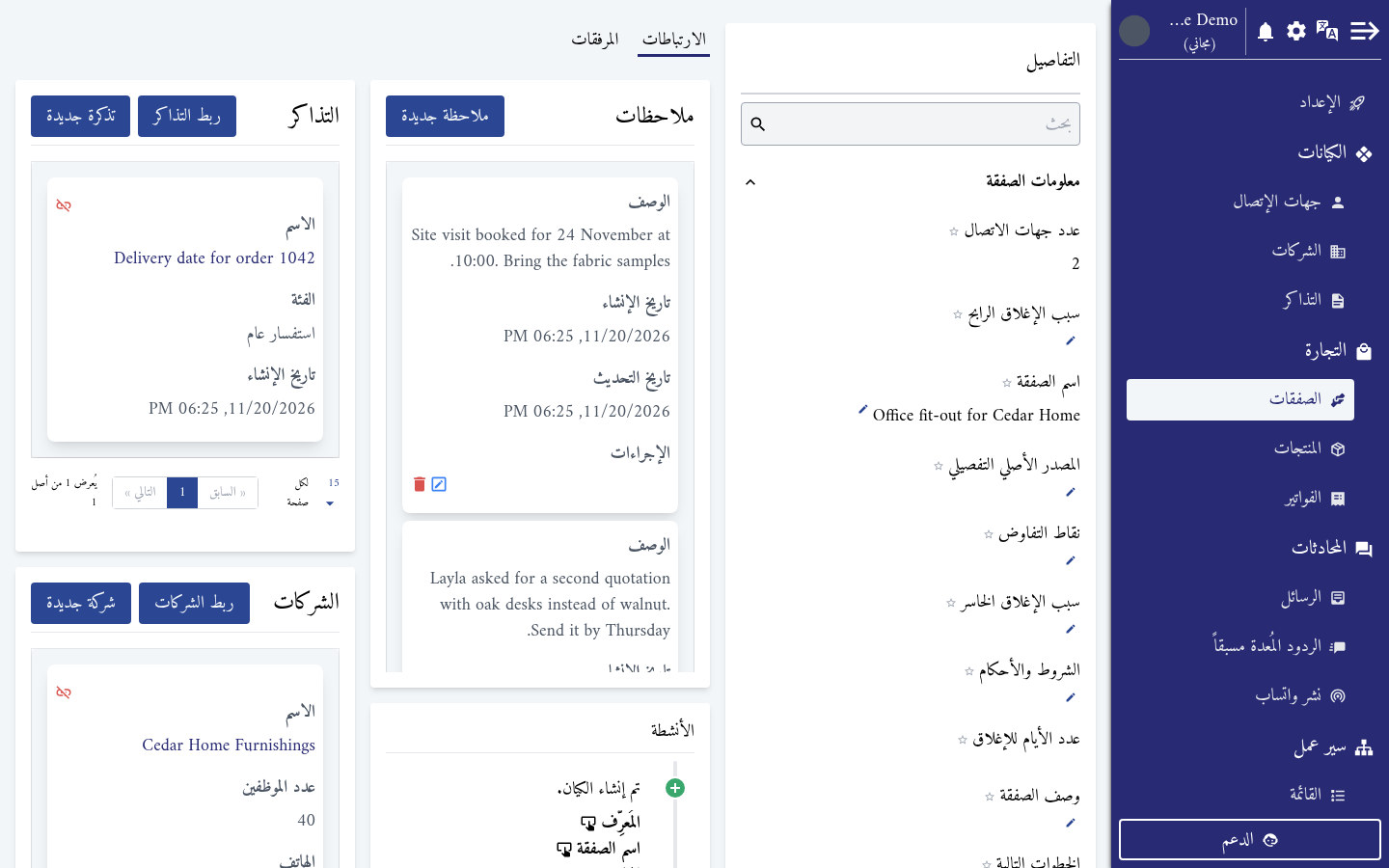
- على اليمين تعرض بطاقة التفاصيل خصائص السجل مقسمة إلى مجموعات.
- على اليسار يضم تبويب الارتباطات بطاقة ملاحظات، وبطاقة الأنشطة، وبطاقة لكل كيان من الكيانات الأخرى، مثل جهات الإتصال والتذاكر والشركات، فيها السجلات المرتبطة بهذا السجل. وفي صفحة جهة الاتصال تظهر محادثاتها هنا أيضًا.
- ويضم تبويب المرفقات، بجانب الارتباطات، ملفات السجل ومجلداته.
تعديل تفاصيل السجل
في بطاقة التفاصيل، اكتب في بحث للوصول إلى خاصية بسرعة، أو افتح مجموعتها. انقر على القلم بجانب القيمة وغيّرها، ثم انقر حفظ أسفل البطاقة.
أما الخاصية التي لا يظهر بجانبها قلم، فإما أن علاقات هي التي تملؤها، مثل عدد جهات الاتصال في الصفقة، وإما أن صلاحياتك لا تسمح لك بتعديل السجل. ويظهر كل تغيير تحفظه في سجل الأنشطة.
إضافة ملاحظة
الملاحظة نص حر يحتفظ به فريقك في السجل: ما طلبه العميل، وما وُعد به، وما الخطوة التالية. ولا يرى العملاء الملاحظات أبدًا.
الخطوة الأولى: افتح نموذج الملاحظة
في تبويب الارتباطات، ابحث عن بطاقة ملاحظات وانقر ملاحظة جديدة.
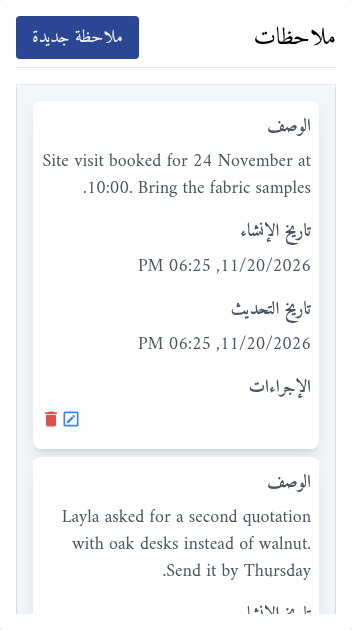
تعرض البطاقة ملاحظات السجل، بدءًا بآخر ملاحظة تغيّرت. وتظهر لكل ملاحظة الوصف وتاريخ الإنشاء وتاريخ التحديث.
الخطوة الثانية: اكتب الملاحظة واحفظها
اكتب الملاحظة في الوصف، ثم انقر حفظ.
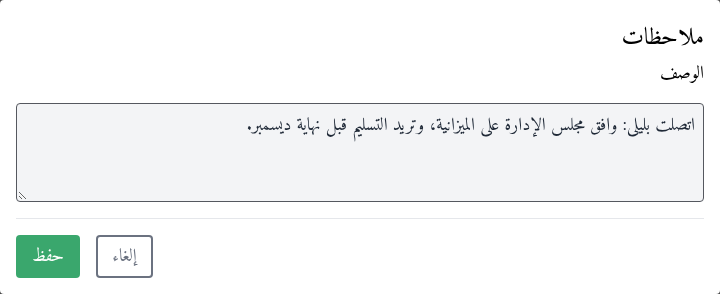
تظهر الملاحظة في أعلى البطاقة. اكتبها بحيث يفهمها زميل لم يتحدث مع العميل قط: ماذا حدث، وعلامَ اتُّفق، وما الموعد.
{info} تحدّ خطتك من عدد الملاحظات التي يستطيع الحساب الاحتفاظ بها لكل كيان، محسوبةً على جميع سجلاته: كل الملاحظات على كل صفقاتك مثلًا. وعندما يبلغ الحساب الحد، تعرض علاقات ترقية الخطة بدلًا من حفظ الملاحظة. ويُفسح حذف الملاحظات التي لم تعد تحتاجها المجال لملاحظات جديدة.
تعديل الملاحظة أو حذفها
تحت الإجراءات في كل ملاحظة:
- القلم يفتح الملاحظة في النموذج نفسه. غيّر النص وانقر حفظ، فيتغيّر تاريخ التحديث للملاحظة.
- سلة المهملات تحذف الملاحظة بعد التأكيد، ولا يمكن استعادة الملاحظة المحذوفة.
لا تُظهر الملاحظة من كتبها، ويستطيع أي عضو في الفريق لديه صلاحية تعديل الملاحظات أو حذفها أن يعدّل أي ملاحظة أو يحذفها، لا ملاحظاته وحده. فإن كان كاتب الملاحظة مهمًا، فاكتب اسمك فيها.
سجل الأنشطة
تسجّل بطاقة الأنشطة، أسفل بطاقة ملاحظات، كل تغيير على خصائص السجل، فتستطيع دائمًا أن تجيب عن سؤال: "من غيّر هذا، ومتى؟"
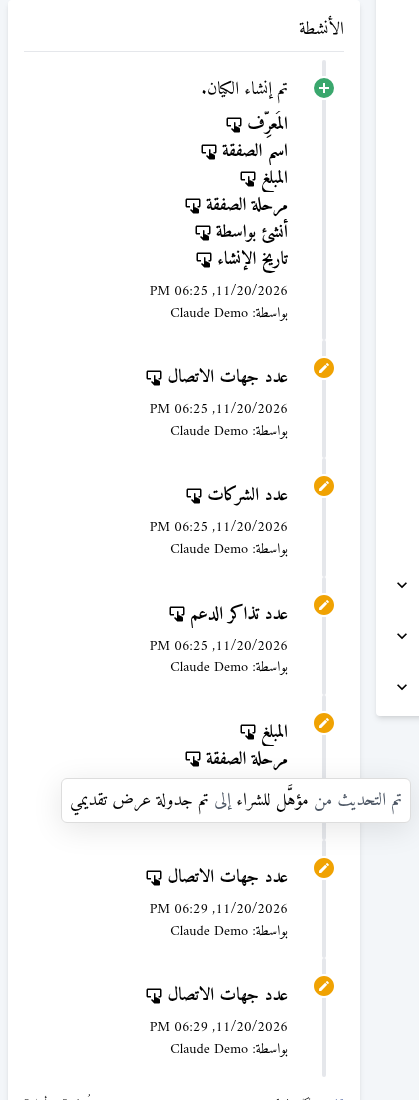
- الإدخال الأول، "تم إنشاء الكيان."، يسرد الخصائص التي أُنشئ بها السجل.
- كل إدخال لاحق يسرد الخصائص التي تغيّرت في تلك اللحظة. انقر على اسم الخاصية لترى التغيير، مثل "تم التحديث من مؤهَّل للشراء إلى تم جدولة عرض تقديمي".
- تحت كل إدخال التاريخ والوقت، ومن أجرى التغيير بعد بواسطة: اسم عضو الفريق، أو علاقات للتغيير الذي لم يُجرِه أي عضو في الفريق.
تُعرض الإدخالات من الأقدم إلى الأحدث، فتكون آخر التغييرات في أسفل البطاقة، في صفحتها الأخيرة. ويمكنك تغيير عدد الإدخالات في الصفحة من لكل صفحة.
ما يسجّله سجل الأنشطة:
- التغييرات التي تُجرى في صفحة السجل، أو بالتعديل الجماعي في القائمة، أو عبر الواجهة البرمجية.
- الربط بسجلات أخرى، على شكل تغيير في خاصية العدّ المقابلة، مثل عدد جهات الاتصال عند ربط جهة اتصال بصفقة.
وما لا يسجّله: الملاحظات والملفات، فإضافتها أو تعديلها أو حذفها لا يترك أي إدخال. ولا يمكن تعديل الإدخالات أو حذفها.
حفظ الملفات في السجل
يحفظ تبويب المرفقات الملفات التي تخص السجل، مثل عرض سعر أو عقد موقّع أو صورة منتج تالف، في مجلدات تسمّيها بنفسك.
الخطوة الأولى: افتح تبويب المرفقات
في صفحة السجل، انقر المرفقات بجانب الارتباطات.
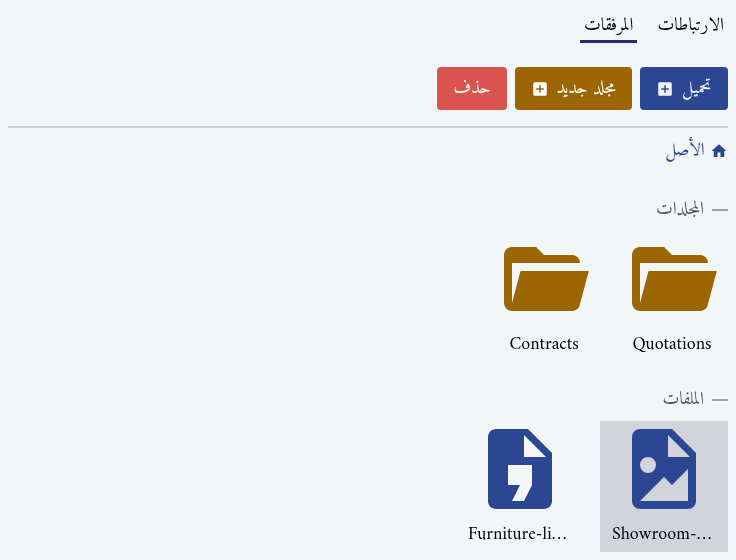
يعرض التبويب مجلدات المجلد المفتوح ثم ملفاته. والأصل، مع أيقونة المنزل، هو المستوى الأعلى للسجل. وعندما تفتح مجلدًا يُضاف اسمه بعد الأصل؛ انقر الأصل أو اسم أي مجلد للرجوع إليه.
الخطوة الثانية: أنشئ مجلدًا
يمكنك حفظ الملفات في المستوى الأعلى، لكن المجلدات تساعدك عندما يضم السجل أكثر من بضعة ملفات.
- افتح المجلد الذي تريد إنشاء المجلد الجديد فيه، أو ابقَ في الأصل.
- انقر مجلد جديد. يظهر فورًا مجلد باسم "New Folder".
- انقر على اسمه واكتب الاسم الذي تريده، ثم انقر في أي مكان آخر لحفظه.
انقر نقرًا مزدوجًا على المجلد لفتحه. ولا يمكن أن يحمل مجلدان في المكان نفسه الاسم نفسه.
الخطوة الثالثة: ارفع الملفات
- افتح المجلد الذي تنتمي إليه الملفات.
- انقر تحميل، واختر ملفًا واحدًا أو أكثر.
تظهر الملفات تحت الملفات في المجلد المفتوح.
| القاعدة | التفاصيل |
|---|---|
| أنواع الملفات | الصور، والفيديو، والملفات النصية (مثل txt وcsv)، وملفات PDF وWord وExcel وPowerPoint. |
| الحجم | حتى 10 ميغابايت للملف الواحد. |
| الأسماء | لا يمكن أن يحمل ملفان في المجلد نفسه الاسم نفسه. ويُرفض رفع ملف اسمه مستخدم برسالة مثل "قيمة حقل Quotation-Q-2291.pdf مُستخدمة من قبل". غيّر اسم الملف على جهازك ثم ارفعه من جديد. |
| التخزين | تُحسب جميع ملفات جميع سجلاتك من مساحة التخزين في خطتك. وعندما تمتلئ، تعرض علاقات ترقية الخطة بدلًا من رفع الملف. |
إعادة تسمية الملفات والمجلدات وحذفها
- حدّد ملفًا أو مجلدًا بالنقر على أيقونته، فيصبح لونه رماديًا. واضغط Ctrl مع النقر لتحديد أكثر من عنصر. وانقر في جزء فارغ من التبويب لإلغاء التحديد.
- أعد تسمية ملف أو مجلد بالنقر على اسمه، ثم كتابة الاسم الجديد، ثم النقر في أي مكان آخر. ولا يجوز أن يحتوي الاسم على شرطة مائلة.
- احذف ما حددته بزر حذف.
{warning} لا يطلب زر حذف أي تأكيد، وحذف المجلد يحذف أيضًا كل ما بداخله من مجلدات وملفات. ولا يمكن استعادة أي شيء محذوف، فتحقق من التحديد قبل النقر.
نقاط مهمة
- لا يمكن فتح الملفات أو تنزيلها من صفحة السجل. يحفظ التبويب الملفات ويعرض أسماءها، لكن النقر على الملف يحدده فقط. احتفظ بنسخة خاصة بك من كل ملف ترفعه.
- لا يمكن نقل الملفات بين المجلدات. لنقل ملف، ارفعه من جديد في المجلد الصحيح واحذف النسخة القديمة.
- حذف السجل يحذف ملاحظاته. راجع التعديل والحذف الجماعي.
- دمج جهات الاتصال ينقل ملاحظات الجهة المحذوفة إلى الجهة الباقية، لكنه لا ينقل ملفاتها ولا سجل أنشطتها. راجع دمج جهتي اتصال.
- يمكن للتكاملات إدارة الملاحظات عبر الواجهة البرمجية، ومتابعتها عبر خطافات الويب. راجع مرجع الواجهة البرمجية وخطافات الويب.