- مقدمة
- المتطلبات
- إنشاء منتج
- خصائص المنتج
- رمز المنتج مفتاحًا فريدًا
- استخدام المنتجات في الفواتير
- المالك والفريق
- نقاط مهمة
مقدمة
حين تكون الأسعار في جدول بيانات أو في ذاكرة أحد الموظفين، يبدأ كل عرض سعر وكل فاتورة بالبحث عنها، وقد يعطي موظفان العميلَ نفسه سعرين مختلفين.
أما قائمة المنتجات فهي كتالوجك في علاقات: كل سلعة أو خدمة تبيعها، برمزها وسعرها وتكلفتها، ومعرفة ما إذا كانت متاحة. وتأخذ الفواتير بنودها من هذه القائمة، فيطابق الاسم والسعر في الفاتورة ما في الكتالوج دون إعادة كتابتهما. ويمكن أيضًا ربط المنتجات بجهات الاتصال والشركات والصفقات التي تخصها.
يشرح هذا المستند كيف تضيف المنتجات، والغرض من كل خاصية من خصائصها، وكيف تُستخدم في الفواتير.
المتطلبات
| المتطلب | التفاصيل |
|---|---|
| الكيان | يجب أن تكون المنتجات مفعّلة. راجع الكيانات. |
| الصلاحيات | عرض المنتجات أو عرض المنتجات الخاصة بالفريق أو عرض المنتجات الخاصة بالمستخدم لرؤية المنتجات، وعرض تفاصيل المنتجات لفتح أي منتج. وإنشاء المنتجات لإضافة منتج، وتعديل المنتجات لتعديله أو ربطه بسجلات أخرى، وحذف المنتجات لحذفه. ويتطلب تغيير خصائص المنتج وخياراتها صلاحية تعديل حقل مخصص. |
إنشاء منتج
- انتقل إلى التجارة > المنتجات وانقر منتج جديد.
- املأ حقل الاسم، وهو إلزامي.
- املأ رمز المنتج والسعر والحالة.
- لتعبئة خاصية أخرى، مثل التكلفة أو الوصف أو الرابط، اخترها من إضافة خاصية. ويتذكر النموذج الخصائص التي تضيفها في هذا المتصفح، وتزيل أيقونة سلة المهملات بجانب الحقل الحقلَ من النموذج.
- انقر حفظ.
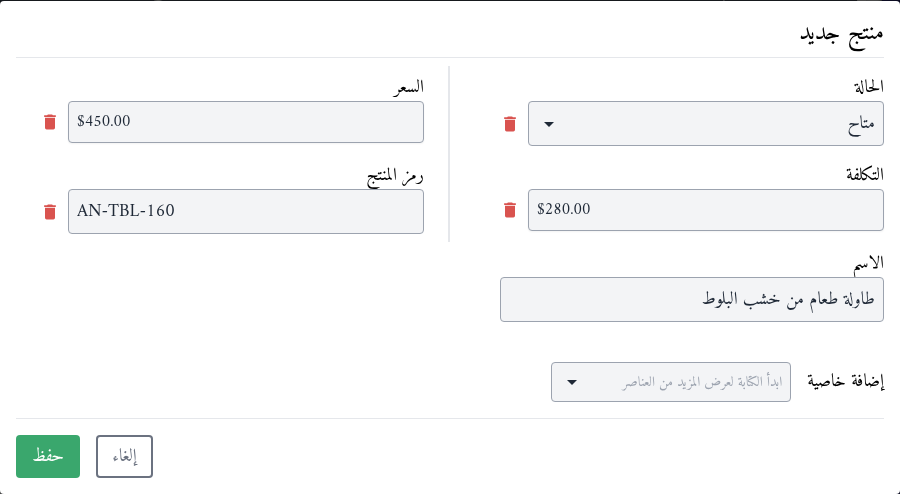
ويمكنك أيضًا إنشاء منتج من سجل آخر، مثل جهة اتصال أو صفقة: يفتح زر منتج جديد في بطاقة المنتجات بتبويب الارتباطات النموذج نفسه ويربط المنتج بالسجل، ويربط زر ربط المنتجات منتجًا موجودًا مسبقًا.
خصائص المنتج
| الخاصية | الغرض منها |
|---|---|
| الاسم | الاسم الذي يراه فريقك وعملاؤك. وهو إلزامي. |
| رمز المنتج | الرمز الذي تعطيه للمنتج، وهو مفتاح فريد كما يأتي أدناه. |
| السعر | سعر البيع بعملة حسابك، وتنسخه الفواتير سعرًا للوحدة. |
| التكلفة | ما يكلفك المنتج، ولا يظهر في أي فاتورة. |
| الحالة | متاح أو غير متاح. |
| الصورة | صورة المنتج. |
| الرابط | رابط إلى المنتج، على موقعك الإلكتروني مثلًا. |
| الوصف | وصف أطول لاستخدام فريقك. |
| المالك والفريق | المسؤول عن المنتج. راجع المالك والفريق. |
ولعرض المنتجات المتاحة أو غير المتاحة وحدها، اختر الحالة من قائمة جميع الحالات أعلى جدول المنتجات.
ولتغيير قيمة، انقر على القلم بجانبها في بطاقة التفاصيل الخاصة بالمنتج، ثم انقر حفظ.
رمز المنتج مفتاحًا فريدًا
رمز المنتج مفتاح فريد في الحساب الجديد، فلا يمكن أن يحمل منتجان الرمز نفسه. وإن كتبت رمزًا يحمله منتج آخر، يعرض النموذج تحذيرًا مع رابط إلى ذلك المنتج، ويبقى زر حفظ معطلًا.
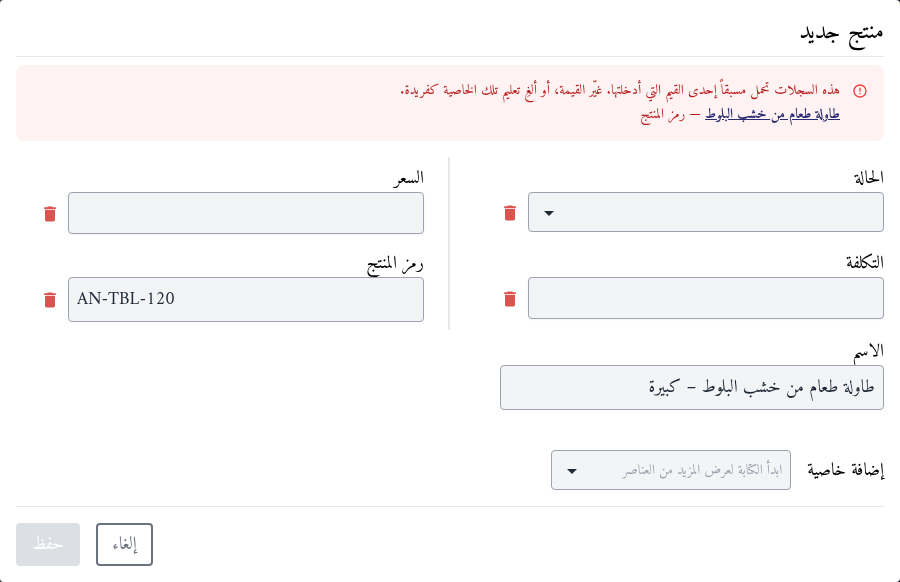
وهذا التحذير يعني في الغالب أن المنتج موجود في كتالوجك من قبل؛ فافتحه من الرابط بدل إضافته مرة ثانية. وإن كنت تبيع أصنافًا تشترك فعلًا في رمز واحد، فغيّر رمز أحدها، أو ألغِ المفتاح الفريد من الإعدادات > الخصائص > المنتجات. وتعمل المفاتيح الفريدة هنا كما تعمل في جهات الاتصال؛ راجع المفاتيح الفريدة.
ويعتمد الاستيراد على رمز المنتج أيضًا؛ فالصف الذي يطابق رمزه منتجًا موجودًا يحدّثه أو يُتخطى. راجع الاستيراد والتصدير.
استخدام المنتجات في الفواتير
عند إنشاء فاتورة، يضيف حقل او اختر من المنتجات المنتجَ بندًا في الفاتورة: يأخذ البند الاسم من المنتج، والسعر سعرًا للوحدة، بكمية 1. ثم يمكنك تعديل البند كأي بند آخر. راجع الفواتير.
- تُربط المنتجات التي تختارها بالفاتورة أيضًا، وتظهر في بطاقة المنتجات الخاصة بها.
- البند نسخة مستقلة؛ فتغيير سعر المنتج لاحقًا لا يغيّر الفواتير التي تتضمنه، وتعديل البند لا يغيّر المنتج.
- الحالة لاستخدام فريقك فقط؛ إذ يمكن إضافة منتج غير متاح إلى فاتورة، فتحقق من حالته قبل اختياره.
المالك والفريق
يحدد المالك والفريق من يستطيع رؤية المنتج؛ فعضو الفريق الذي يملك صلاحية عرض المنتجات يرى جميع المنتجات. ومن لا يملكها، تتيح له صلاحية عرض المنتجات الخاصة بالمستخدم المنتجات التي يملكها.
{warning} يُختار الفريق في المنتجات من بين أعضاء فريقك لا من بين فرقك، لذا لا تتيح صلاحية عرض المنتجات الخاصة بالفريق الوصول إلى أي منتج. امنح أعضاء الفريق الذين يعملون على الكتالوج صلاحية عرض المنتجات، أو اجعلهم المالك للمنتجات التي يتابعونها.
نقاط مهمة
- الاسم هو الخاصية الإلزامية الوحيدة، لكن البند المأخوذ من منتج بلا سعر يبدأ بصفر.
- لا تظهر التكلفة للعملاء أبدًا، بل تبقى في صفحة المنتج.
- يمكن استيراد المنتجات وتصديرها كبقية القوائم. راجع الاستيراد والتصدير.