- مقدمة
- المتطلبات
- صفحة المستخدمين
- الخطوة الأولى: ادعُ عضوًا إلى الفريق
- الخطوة الثانية: قبول الدعوة
- إعادة إرسال الدعوة
- تغيير فرق عضو الفريق
- تعطيل عضو في الفريق
- إزالة عضو من الفريق
- مالك الحساب
- نقاط مهمة
مقدمة
حين يتشارك فريقك تسجيل دخول واحدًا، لا يعرف أحد من أرسل رسالة أو عدّل صفقة أو حذف جهة اتصال، ويحتفظ كل من يغادر العمل بكلمة المرور. أما حين يكون لكل شخص تسجيل دخول خاص به، فتسجّل علاقات من فعل ماذا، وتستطيع أن توقف وصول شخص واحد دون أن يتغير شيء لغيره.
كل شخص يعمل في حسابك هو عضو في الفريق، وتضيفه بدعوة ترسلها إلى بريده الإلكتروني. ينتمي كل عضو إلى فريق أو أكثر، والفرق هي التي تحدد ما يراه وما يستطيع فعله؛ راجع الفرق والصلاحيات.
يشرح هذا المستند كيف تدعو أعضاء الفريق، وكيف يقبلون الدعوة، وكيف تغيّر فرقهم أو تعطّلهم أو تزيلهم لاحقًا.
المتطلبات
| المتطلب | التفاصيل |
|---|---|
| الصلاحيات | عرض جميع المستخدمين لفتح الإعدادات > المستخدمون > المستخدمون. ودعوة مستخدم جديد لدعوة شخص. وتعديل بيانات المستخدم لتغيير فرق عضو أو إعادة إرسال دعوته أو تعطيله. وحذف مستخدم لإزالته. ويستطيع أعضاء فريق super admin القيام بكل ذلك. |
| الخطة | يتوقف عدد المستخدمين على خطتك. اطّلع على الخطط في صفحة الأسعار. |
صفحة المستخدمين
انتقل إلى الإعدادات > المستخدمون > المستخدمون. تعرض الصفحة كل من ينتمي إلى الحساب، ومنهم من لم يقبل دعوته بعد.
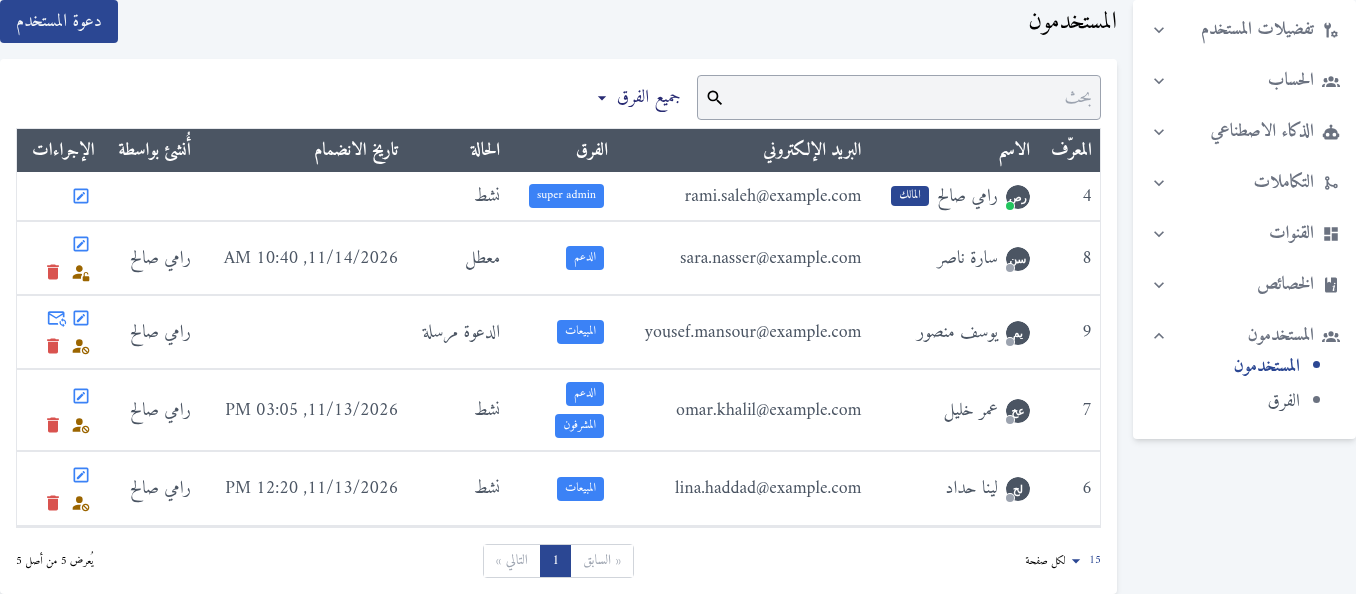
| العمود | ما يعرضه |
|---|---|
| الاسم | اسم عضو الفريق وصورته. تكون النقطة على الصورة خضراء ما دام متصلًا. ويحمل مالك الحساب الوسم المالك. |
| البريد الإلكتروني | العنوان الذي أُرسلت إليه الدعوة، وهو أيضًا بريد تسجيل دخوله. |
| الفرق | الفرق التي ينتمي إليها عضو الفريق. |
| الحالة | نشط: يستطيع استخدام الحساب. الدعوة مرسلة: دُعي ولم يقبل الدعوة بعد. معطل: لا يستطيع فتح الحساب. |
| تاريخ الانضمام | تاريخ قبوله الدعوة. |
| أُنشئ بواسطة | من دعاه. |
| الإجراءات | تحديث الفرق، وإعادة إرسال الدعوة، والتعطيل أو التفعيل، والحذف. ويُشرح كل إجراء منها أدناه. |
استخدم مربع البحث للعثور على عضو بالاسم أو البريد الإلكتروني، واستخدم عامل التصفية جميع الفرق لعرض أعضاء فريق واحد.
الخطوة الأولى: ادعُ عضوًا إلى الفريق
- في الإعدادات > المستخدمون > المستخدمون، اضغط دعوة المستخدم.
- في البريد الإلكتروني، اكتب العنوان الذي سيسجّل به عضو الفريق دخوله.
- في الفرق، اختر فريقًا أو أكثر. ولا بد من اختيار فريق واحد على الأقل.
- اضغط حفظ.
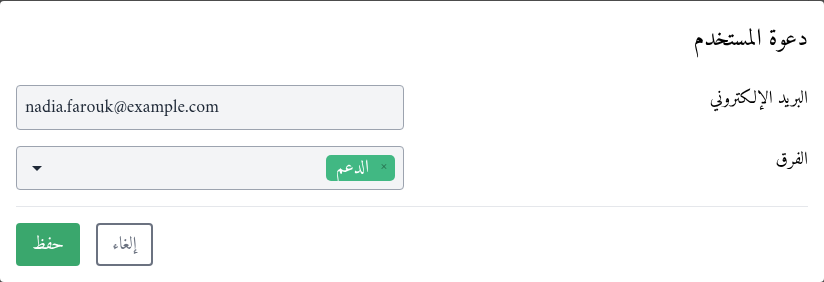
يظهر عضو الفريق في القائمة بالحالة الدعوة مرسلة، وترسل إليه علاقات رسالة بريد إلكتروني فيها زر رابط الدعوة، مع اسم من دعاه وبريده الإلكتروني.
نقاط ينبغي الانتباه إليها:
- اختر الفرق بعناية. فالفرق تحدد ما يراه العضو الجديد منذ دقيقته الأولى في الحساب. ولا تضف أحدًا إلى فريق super admin إلا إذا كان ينبغي أن يستطيع فعل كل شيء، بما في ذلك دعوة الأشخاص وإزالتهم.
- لا يُدعى العنوان إلا مرة واحدة. إذا كان العنوان يخص عضوًا في هذا الحساب أصلًا، تُرفض الدعوة.
- الدعوات المعلّقة تُحسب من خطتك. فالعضو ذو الحالة الدعوة مرسلة أو معطل يشغل أحد مستخدمي خطتك. وحين تبلغ الحد، تعرض علاقات رسالة الترقية بدل إرسال الدعوة. ولتفرّغ مكانًا، أزل أحد الأعضاء؛ راجع إزالة عضو من الفريق.
الخطوة الثانية: قبول الدعوة
يبقى رابط الدعوة صالحًا مدة 48 ساعة. وما يراه عضو الفريق حين يفتحه يتوقف على استخدامه علاقات من قبل.
إذا كان جديدًا على علاقات، يفتح الرابط نموذج مستخدم جديد:
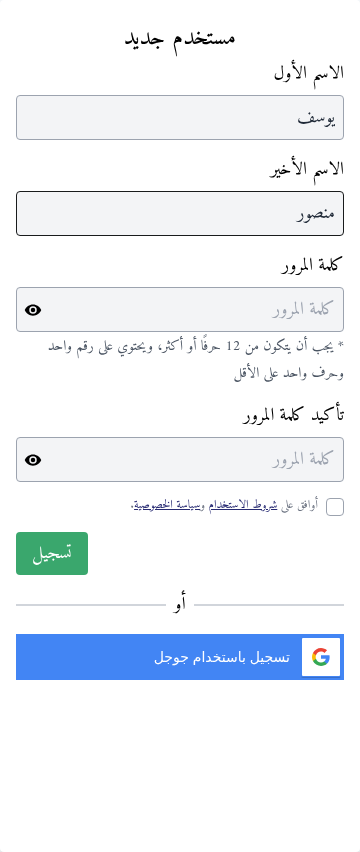
- يكتب الاسم الأول والاسم الأخير وكلمة المرور وتأكيد كلمة المرور. ويجب أن تتكون كلمة المرور من 12 حرفًا على الأقل، وأن تحتوي على رقم واحد وحرف واحد على الأقل.
- يضع علامة في المربع للموافقة على شروط الاستخدام وسياسة الخصوصية، ثم يضغط تسجيل.
- تعرض علاقات الرسالة لقد تمت دعوتك للانضمام إلى حساب "اسم الحساب". فيضغط متابعة ويُفتح الحساب.
ويمكنه بدل اختيار كلمة مرور أن يضغط تسجيل باستخدام جوجل. وعليه أن يختار حساب جوجل الذي يحمل البريد الإلكتروني نفسه الذي أُرسلت إليه الدعوة. فعنوان جوجل المختلف ينشئ تسجيل دخول منفصلًا لا ينتمي إلى حسابك، وتبقى الدعوة معلّقة.
إذا كان يستخدم علاقات من قبل، كأن يكون عضوًا في حساب نشاط تجاري آخر، يطلب منه الرابط تسجيل الدخول، ثم يعرض الرسالة لقد تمت دعوتك للانضمام إلى حساب "اسم الحساب". فيضغط متابعة، ويظهر حسابك في قائمة حساباته إلى جانب الحسابات الأخرى.
وإذا كان مسجّلًا دخوله إلى علاقات بتسجيل دخول آخر، فإن الضغط على متابعة يسجّل خروجه ويعرض الرجاء تسجيل الدخول إلى الحساب الذي أُرسلت له الدعوة. فيسجّل الدخول بالعنوان المدعو، وتعيده علاقات إلى الدعوة.
وحين تُقبل الدعوة، تتغير الحالة إلى نشط ويظهر التاريخ في تاريخ الانضمام.
{warning} رسالة الدعوة تمنح الوصول إلى حسابك. إذا أُرسلت إلى عنوان خاطئ، فاحذف ذلك الشخص من القائمة قبل أن يقبلها؛ راجع إزالة عضو من الفريق.
إعادة إرسال الدعوة
إذا ضاعت الرسالة أو انقضت الساعات الثماني والأربعون، فأرسلها من جديد: اضغط أيقونة الظرف (إعادة إرسال) في صف عضو الفريق. ولا تظهر هذه الأيقونة إلا ما دامت الحالة الدعوة مرسلة.
- تحمل الرسالة الجديدة رابطًا جديدًا صالحًا مدة 48 ساعة أخرى، ويتوقف الرابط الذي في الرسالة السابقة عن العمل.
- يمكنك إعادة الإرسال إلى الشخص نفسه مرة كل 5 دقائق.
تغيير فرق عضو الفريق
حين يتغير دور شخص ما، غيّر فرقه بدل أن تدعوه من جديد.
- اضغط أيقونة القلم (تحديث الفرق) في صف عضو الفريق.
- أضف فرقًا أو أزلها. ولا بد أن يبقى فريق واحد على الأقل.
- اضغط حفظ.
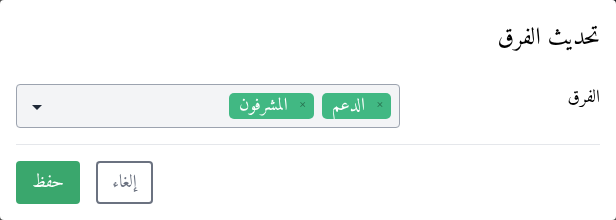
يسري التغيير فورًا. وقد يحتاج عضو الفريق الذي يفتح علاقات في تلك اللحظة إلى إعادة تحميل الصفحة ليرى قائمته تتغير.
ويُرفض تغييران:
- إخراج المالك من فريق super admin. وتظهر الرسالة لا يمكن إزالة مالك الحساب من الحساب. يجب نقل الملكية أولاً.
- إخراج آخر عضو في فريق super admin. وتظهر الرسالة يجب أن يكون لدى الحساب مشرف رئيسي واحد على الأقل. أضف شخصًا آخر إلى فريق super admin أولًا.
تعطيل عضو في الفريق
عطّل عضو الفريق الذي ينبغي أن يفقد الوصول مؤقتًا، كأن يكون في إجازة طويلة. اضغط أيقونة الشخص (تعطيل) في صفه، ثم أكّد.
- يظل يستطيع تسجيل الدخول إلى علاقات، ويحتفظ بأي حسابات أخرى ينتمي إليها، لكن حسابك لم يعد يُفتح له. وتظهر له الرسالة لقد تم تعطيل وصولك إلى هذا الحساب من قبل مسؤول الحساب.
- يبقى في القائمة بالحالة معطل، ولا تتغير فرقه.
- تبقى السجلات التي يملكها، مثل جهات الاتصال والصفقات المسندة إليه، مسندة إليه.
ولإعادة الوصول، اضغط الأيقونة نفسها (تفعيل) ثم أكّد.
إزالة عضو من الفريق
أزل عضو الفريق الذي غادر العمل: اضغط أيقونة سلة المهملات (حذف) في صفه، ثم أكّد.
- يفقد الوصول إلى حسابك فورًا، ويُخرج من جميع فرقه.
- إذا لم يكن قد قبل دعوته بعد، تُلغى الدعوة ويتوقف رابطها عن العمل.
- لا يُحذف تسجيل دخوله إلى علاقات. فإن كان ينتمي إلى حسابات أخرى، يواصل استخدامها.
- يعود المكان الذي كان يشغله في خطتك متاحًا.
تبقى السجلات التي يملكها في الحساب. لذا أعد إسناد عملائه حتى لا ينتظر أحد ردًّا: غيّر المالك في جهات اتصاله، ومالك صفقاته وتذاكره. راجع تحويل محادثة إلى شخص آخر.
ويستطيع عضو الفريق الذي يملك صلاحية حذف مستخدم أن يزيل نفسه أيضًا، وهذه طريقته لمغادرة حسابك.
مالك الحساب
لكل حساب مالك واحد فقط، وهو في البداية الشخص الذي أنشأ الحساب. يحمل المالك الوسم المالك في القائمة، وله صلاحيتان لا يملكهما أحد سواه:
- المالك وحده يستطيع حذف الحساب؛ راجع حذف الحساب والاحتفاظ بالبيانات.
- المالك وحده يستطيع نقل الحساب إلى شخص آخر.
ولحماية الحساب، لا يمكن تعطيل المالك أو إزالته، ولا إخراجه من فريق super admin. وإذا كان المالك سيغادر العمل، فعليه أن ينقل الملكية أولًا.
نقل الملكية
يجب أن يكون المالك الجديد عضوًا نشطًا في فريق super admin. فأضفه إلى هذا الفريق أولًا إن لزم.
- انتقل بصفتك المالك إلى الإعدادات > الحساب > عام.
- في قسم نقل الملكية، اضغط نقل الملكية.
- في المالك الجديد، اختر عضو الفريق.
- في أكّد كلمة المرور، اكتب كلمة المرور.
- اضغط نقل الملكية.
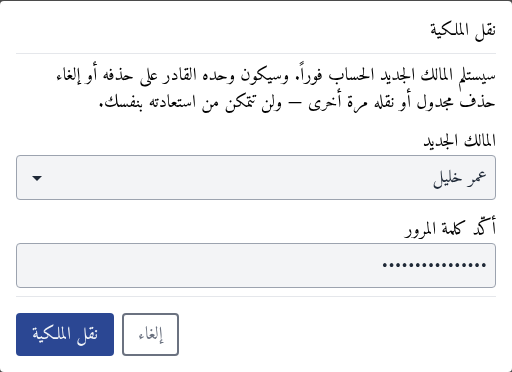
يتسلّم المالك الجديد الحساب فورًا. وتبقى أنت في فريق super admin، لكنك لا تستطيع استعادة الملكية بنفسك: فالمالك الجديد وحده يستطيع نقلها مرة أخرى. وإذا لم يكن هناك مشرف رئيسي نشط غيرك، تعرض النافذة الرسالة لا يوجد مشرف رئيسي نشط آخر لنقل الحساب إليه. أضف واحداً أولاً.
{info} تطلب النافذة كلمة مرورك في علاقات. فإذا كنت تسجّل الدخول دائمًا بحساب جوجل ولم تضبط كلمة مرور قط، فاضبطها أولًا: سجّل الخروج، واضغط نسيت كلمة المرور؟ في صفحة تسجيل الدخول، ثم اتبع الرسالة.
نقاط مهمة
- تسجيل دخول واحد لكل شخص. لا تجعل شخصين يتشاركان تسجيل دخول واحدًا، فـعلاقات تسجّل كل رسالة وتعديل وحذف باسم تسجيل الدخول الذي قام به.
- عطّل عضو الفريق أو أزله في آخر يوم عمل له. فهو يستطيع فتح الحساب إلى أن تفعل ذلك.
- مشرفان رئيسيان أكثر أمانًا من مشرف واحد. فإذا غاب المشرف الرئيسي الوحيد، لا يستطيع أحد دعوة الأشخاص ولا تغيير الفرق ولا إدارة إعدادات الحساب.
- ما يراه عضو الفريق يتوقف على فرقه. فالعضو الذي لا يملك عرض جميع جهات الاتصال لا يرى إلا العملاء الذين يملكهم أو الذين ينتمون إلى فرقه؛ راجع من يرى أي محادثة.